
10 cách kiểm tra iPhone chính hãng Apple chính xác để tránh mua nhầm hàng dựng
Để kiểm tra iPhone chính hãng, người dùng cần thực hiện các bước đối chiếu mã IMEI trên hệ thống Apple, phân tích ký hiệu số máy và đặt lại cài đặt gốc để loại bỏ nguy cơ iCloud ẩn. Việc này giúp đảm bảo thiết bị bạn mua là hàng thật, có đầy đủ quyền lợi bảo hành và không bị thay thế linh kiện kém chất lượng.
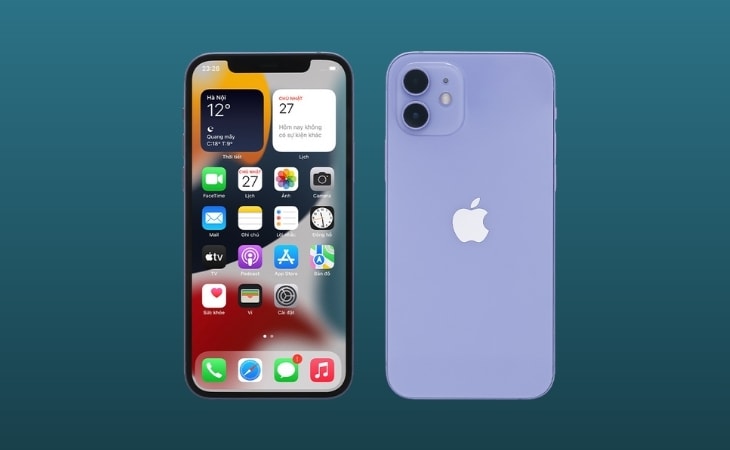
Kiểm tra iPhone kỹ lưỡng giúp người dùng tránh mua phải hàng giả, hàng dựng.
1. Phân loại các dòng iPhone trên thị trường
Trước khi bắt đầu kiểm tra, bạn cần xác định nguồn gốc máy. Hiện nay thị trường có các loại phổ biến sau:
iPhone chính hãng VN/A: Do Apple phân phối chính thức tại Việt Nam, có bảo hành đầy đủ.
iPhone xách tay: Hàng từ thị trường quốc tế như Mỹ (LL/A) hoặc Nhật Bản (J/A).
iPhone Lock: Máy bị khóa mạng, yêu cầu SIM ghép để sử dụng.
iPhone CPO & Refurbished: Hàng tân trang được Apple làm mới 100%.
iPhone dựng: Loại máy được lắp ráp từ linh kiện không chính hãng, chất lượng kém.
iPhone xách tay: Hàng từ thị trường quốc tế như Mỹ (LL/A) hoặc Nhật Bản (J/A).
iPhone Lock: Máy bị khóa mạng, yêu cầu SIM ghép để sử dụng.
iPhone CPO & Refurbished: Hàng tân trang được Apple làm mới 100%.
iPhone dựng: Loại máy được lắp ráp từ linh kiện không chính hãng, chất lượng kém.
2. Kiểm tra IMEI và số Serial trên hệ thống Apple
Đây là phương pháp xác thực quan trọng nhất. Mỗi chiếc iPhone đều có một mã định danh IMEI duy nhất lưu trên hệ thống của Apple.
Lấy mã IMEI:
Truy cập vào Cài đặt > Cài đặt chung > Giới thiệu hoặc bấm phím
*#06#
.
Truy cập website:
Vào trang
checkcoverage.apple.com
của Apple.
Nhập thông tin:
Điền mã IMEI và mã xác thực, sau đó nhấn Gửi.
Nếu hệ thống hiển thị chính xác thông tin máy và trạng thái bảo hành, đó là thiết bị chính hãng Apple.
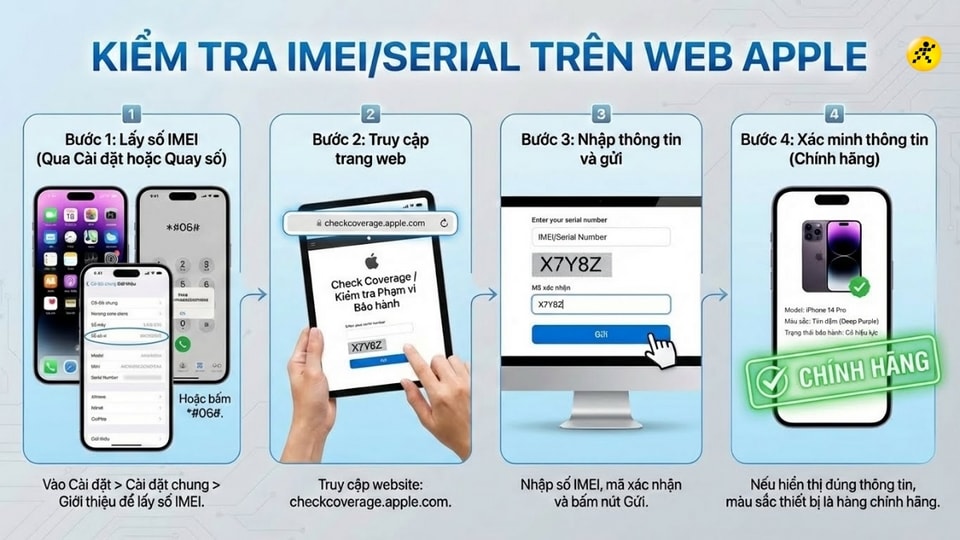
Kiểm tra IMEI/Serial Number trên trang web chính thức của Apple.
3. Phân tích kiểu máy để xác định nguồn gốc
Người dùng có thể biết tình trạng máy thông qua ký tự đầu tiên của "Số máy" trong phần Cài đặt chung > Giới thiệu:
M: Hàng thương mại mới hoàn toàn.
N: Hàng đổi trả bảo hành từ Apple.
F: Hàng tân trang (Refurbished).
3: Hàng trưng bày (Demo).
N: Hàng đổi trả bảo hành từ Apple.
F: Hàng tân trang (Refurbished).
3: Hàng trưng bày (Demo).
Các ký tự cuối trước dấu gạch chéo xác định thị trường: VN/A là Việt Nam, LL/A là Mỹ, J/A là Nhật Bản.
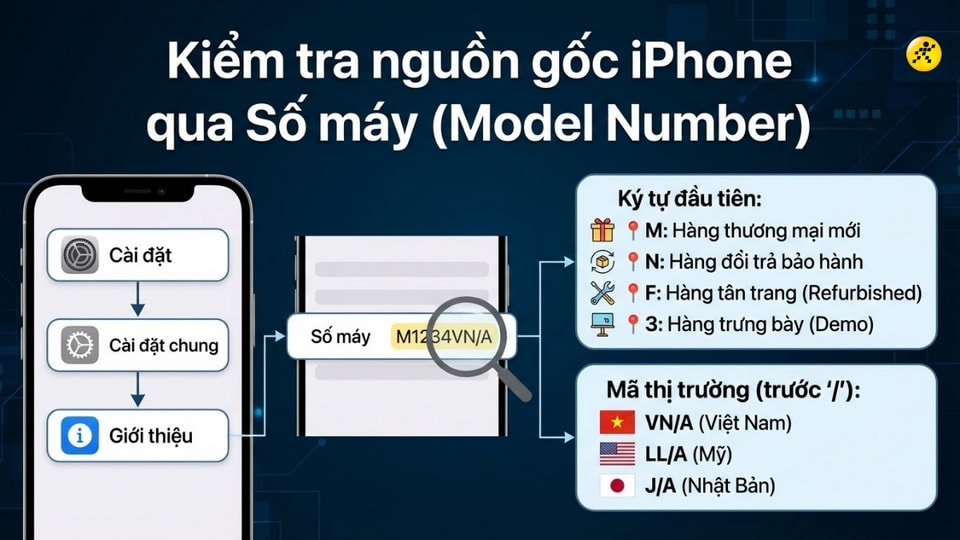
Thông tin kiểu máy giúp xác định tình trạng và thị trường của thiết bị.
4. Kiểm tra hình thức bên ngoài và vỏ hộp
Đối với máy mới nguyên hộp, chữ in trên vỏ phải sắc nét, không nhòe. Đặc biệt, số IMEI in trên hộp phải trùng khớp hoàn toàn với mã số bên trong máy. Với thân máy, cần kiểm tra kỹ các cạnh viền xem có dấu hiệu cạy mở, cấn móp hay bụi lọt vào trong thấu kính camera hay không.
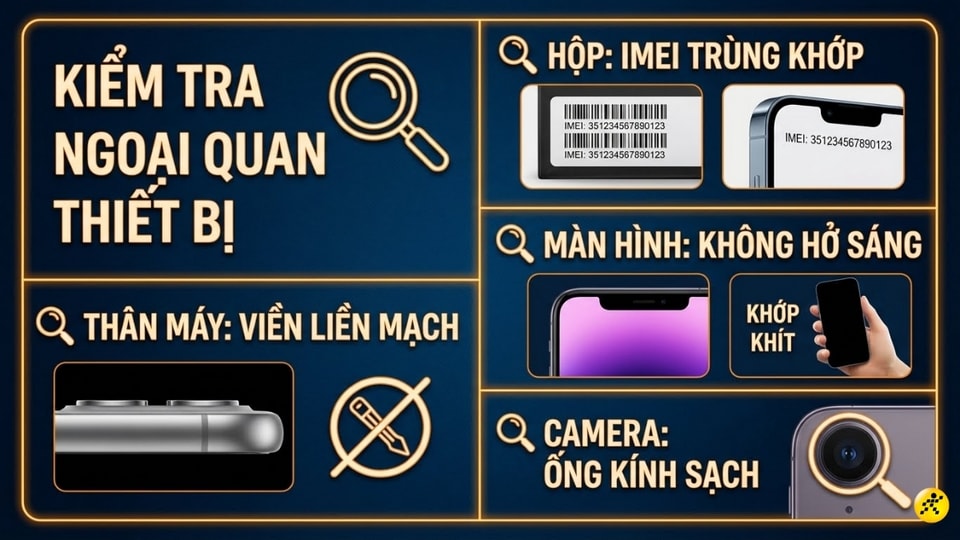
Quan sát kỹ ngoại quan để phát hiện các dấu hiệu máy đã bị can thiệp phần cứng.
5. Kiểm tra các chức năng phần cứng cơ bản
Để đảm bảo iPhone hoạt động ổn định, hãy thực hiện kiểm tra các bộ phận sau:
Màn hình: Thử cảm ứng toàn diện và kiểm tra điểm chết trên nền màu trắng.
Camera: Thử khả năng lấy nét và quay video ở cả camera trước và sau.
Âm thanh: Kiểm tra loa trong, loa ngoài và microphone bằng ứng dụng ghi âm.
Kết nối: Thử lắp SIM để kiểm tra sóng 4G/5G và độ ổn định của WiFi.
Camera: Thử khả năng lấy nét và quay video ở cả camera trước và sau.
Âm thanh: Kiểm tra loa trong, loa ngoài và microphone bằng ứng dụng ghi âm.
Kết nối: Thử lắp SIM để kiểm tra sóng 4G/5G và độ ổn định của WiFi.
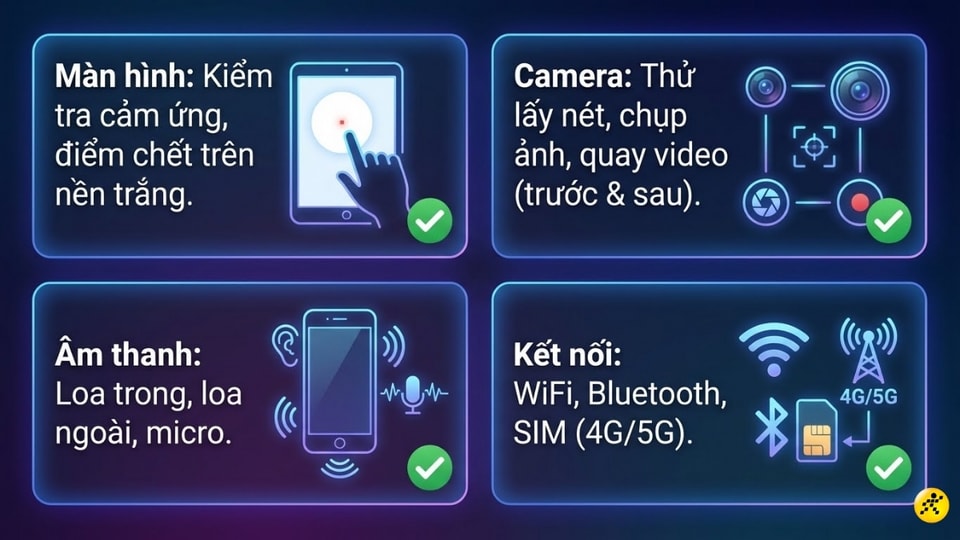
Kiểm tra các chức năng cảm ứng, camera và âm thanh của máy.
6. Kiểm tra tình trạng Pin và Face ID/Touch ID
Vào Cài đặt > Pin > Tình trạng pin & Sạc. Nếu máy cũ có dung lượng tối đa trên 85% được coi là tốt. Cần lưu ý nếu máy hết bảo hành lâu nhưng pin vẫn 100% thì có thể pin đã bị thay hoặc "kích" ảo. Bên cạnh đó, hãy thử thiết lập Face ID hoặc Touch ID mới; nếu báo lỗi không thể kích hoạt, bộ phận bảo mật có thể đã bị hỏng linh kiện.
7. Kiểm tra iCloud ẩn (Bước quan trọng nhất)
iCloud ẩn là tình trạng máy đã đăng nhập tài khoản nhưng không hiển thị trong cài đặt, có thể khiến máy bị khóa bất cứ lúc nào. Cách tốt nhất để kiểm tra là thực hiện khôi phục cài đặt gốc:
Vào
Cài đặt > Cài đặt chung > Chuyển hoặc đặt lại iPhone
.
Chọn
Xóa tất cả nội dung và cài đặt
.
Sau khi máy khởi động lại, nếu không yêu cầu Apple ID cũ để kích hoạt thì đó là máy sạch.
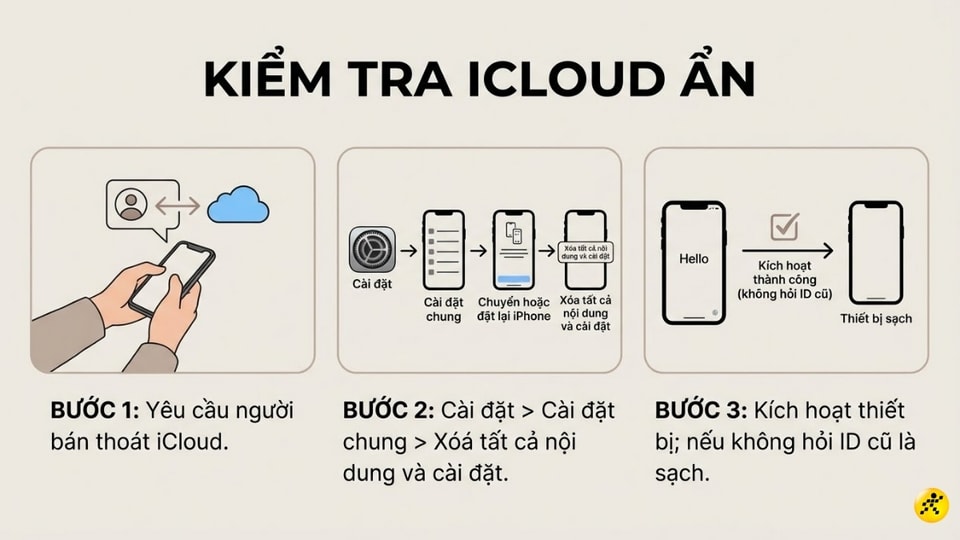
Xóa tất cả nội dung và cài đặt là cách tốt nhất để phát hiện iCloud ẩn.
8. Sử dụng phần mềm 3uTools để kiểm tra linh kiện
Phần mềm 3uTools trên máy tính giúp quét và báo cáo tình trạng linh kiện bên trong. Khi kết nối iPhone với máy tính, hãy nhấn vào View Verification Report. Các linh kiện hiện màu xanh (Normal) là hàng nguyên bản, trong khi màu đỏ (Abnormal) cảnh báo linh kiện đã bị thay thế.
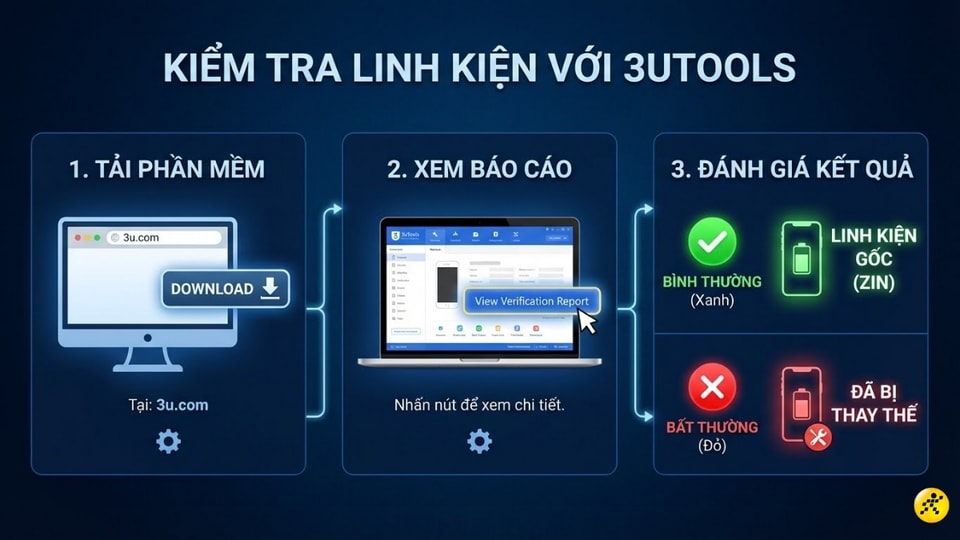
Sử dụng 3uTools để kiểm tra xem các linh kiện bên trong máy đã bị thay đổi hay chưa.
Tuệ Nhân
Nguồn Lâm Đồng : https://baolamdong.vn/10-cach-kiem-tra-iphone-chinh-hang-apple-chinh-xac-de-tranh-mua-nham-hang-dung-424549.html
Tin khác

5 tính năng iPhone ẩn cực kỳ hữu ích mà nhiều người chưa biết

3 giờ trước

Apple nêu lý do người dùng iPhone cần cập nhật ngay iOS 26.3

21 giờ trước

iPhone gập đang truyền cảm hứng cho các hãng smartphone lớn khác?
5 giờ trước

Quyết định táo bạo của Apple với iPhone 17 Pro đã dạy cho các đối thủ bài học

một ngày trước

Thị phần iPhone năm 2025: Cứ 4 smartphone đang hoạt động có một chiếc là Apple

2 ngày trước

4 mẫu iPhone cũ đáng mua nhất đầu năm 2026

16 giờ trước