
10 tính năng đáng thử nhất trên Samsung Galaxy S26 Ultra

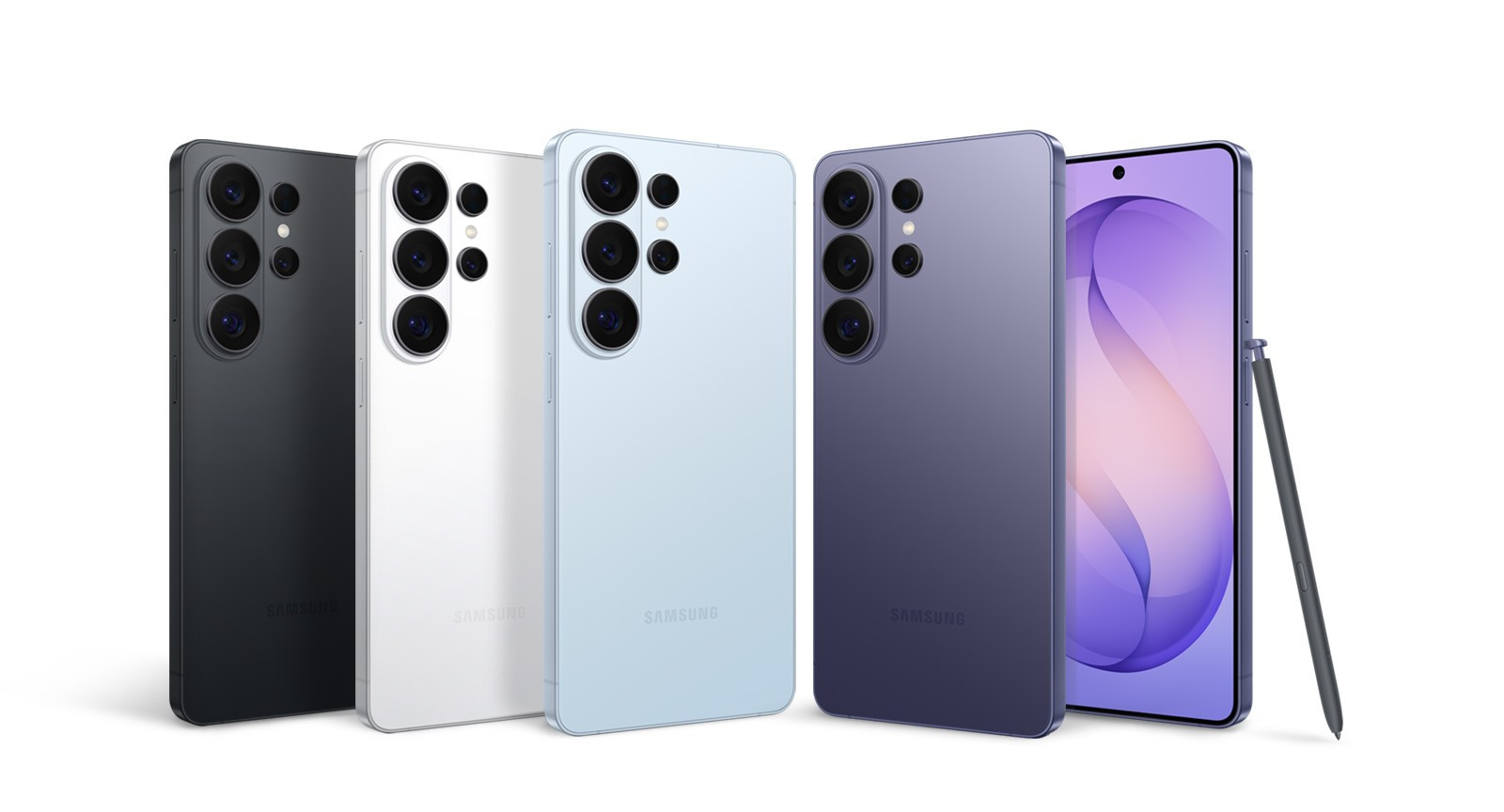
Samsung Galaxy S26 Ultra cuối cùng cũng chính thức ra mắt. Như thường lệ, Samsung tiếp tục trang bị cho mẫu flagship mới hàng loạt tính năng mới đáng chú ý. Thiết bị không chỉ tập trung vào các công cụ hỗ trợ làm việc hiệu quả hơn mà còn bổ sung nhiều ứng dụng sáng tạo cùng các tính năng AI thông minh.
Đối với những ai đang sở hữu hoặc có ý định nâng cấp lên flagship mới nhất của Samsung, việc khám phá và tận dụng những tính năng này sẽ giúp trải nghiệm sử dụng trở nên trọn vẹn hơn.
Các thiết lập và tùy chọn mới cho phép điều chỉnh linh hoạt, từ những công cụ sử dụng thường xuyên cho đến các tính năng chỉ cần kích hoạt khi cần thiết.
Nội dung dưới đây tập trung chủ yếu vào Samsung Galaxy S26 Ultra, tuy nhiên phần lớn các mẹo và tính năng vẫn có thể áp dụng cho Galaxy S26 và S26+, ngoại trừ hai tính năng riêng là Privacy Display và APV.
ĐIỀU CHỈNH MÀN HÌNH CHỐNG NHÌN TRỘM
Privacy Display (màn hình chống nhìn trộm) là một trong những tính năng đáng chú ý nhất trên Samsung Galaxy S26 Ultra, mang đến khả năng bảo vệ nội dung hiển thị trên màn hình khỏi những ánh nhìn tò mò xung quanh.
Khi kích hoạt tính năng này, nội dung trên màn hình sẽ gần như không thể nhìn thấy nếu quan sát từ góc nghiêng, giúp tăng cường quyền riêng tư khi sử dụng điện thoại ở nơi công cộng.
Galaxy S26 Ultra tích hợp Privacy Display, công nghệ chống nhìn trộm chủ động
Tuy nhiên, Privacy Display không phải là chế độ nên bật liên tục. Khi tính năng này được kích hoạt, màn hình chỉ sử dụng khoảng một nửa số pixel, khiến độ phân giải giảm xuống, độ sáng thấp hơn và độ tương phản cũng kém hơn so với bình thường. Vì vậy, chế độ này phù hợp hơn khi cần bảo mật nội dung trong những tình huống cụ thể.
Samsung cho phép bật hoặc tắt Privacy Display rất nhanh, đồng thời cung cấp thêm các tùy chọn để kích hoạt tự động trong một số trường hợp nhất định.
Để truy cập nhanh vào cài đặt Privacy Display, chỉ cần vuốt xuống từ góc trên bên phải màn hình để mở bảng Quick Settings (cài đặt nhanh). Ở cuối bảng này sẽ có nút điều chỉnh Privacy Display. Nhấn vào Details (chi tiết) để mở phần cài đặt đầy đủ hoặc truy cập theo đường dẫn theo thứ tự Settings, Display, Privacy Display.
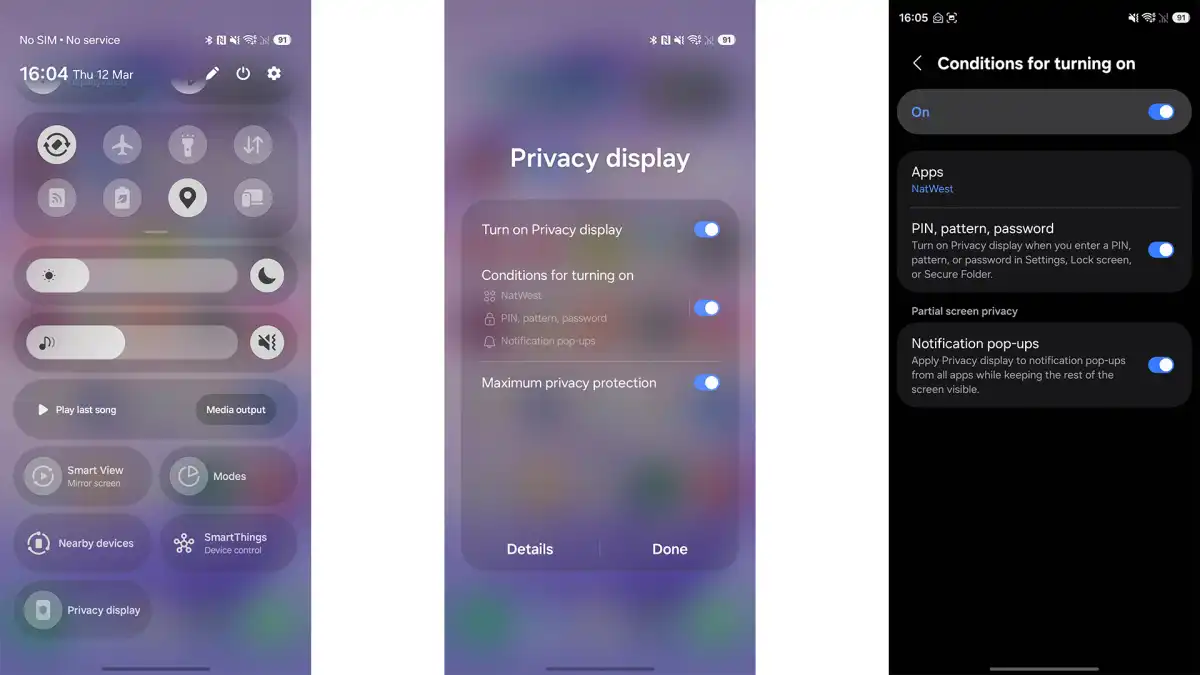
Trong menu này có thể bật hoặc tắt tính năng, đồng thời lựa chọn mức độ bảo vệ phù hợp. Chế độ Normal Privacy Display giữ hình ảnh rõ ràng và sắc nét hơn nhưng vẫn có thể nhìn thấy một phần nội dung từ góc nghiêng.
Trong khi đó, Maximum Privacy Protection tăng cường khả năng bảo mật tối đa khiến màn hình khó quan sát gần như hoàn toàn khi nhìn lệch góc, dù chất lượng hiển thị sẽ giảm đáng kể.
Ngoài ra, Privacy Display còn có thể được thiết lập để tự động kích hoạt trong một số tình huống nhất định, chẳng hạn khi mở ứng dụng ngân hàng, ứng dụng nhắn tin, khi xuất hiện thông báo trên màn hình hoặc khi nhập mật khẩu. Cách thiết lập này giúp tăng cường bảo mật mà không cần phải bật thủ công mỗi lần sử dụng.
SẮP XẾP LẠI QUICK SETTINGS
Trên Samsung Galaxy S26 Ultra, khu vực Quick Settings cho phép tùy chỉnh rất linh hoạt. Các nút chức năng có thể được sắp xếp lại để những tính năng thường dùng nằm ở vị trí thuận tiện hơn.
Chẳng hạn, nếu Privacy Display nằm quá xa và phải cuộn nhiều lần mới thấy, tính năng này hoàn toàn có thể được kéo lên phía trên để truy cập nhanh hơn.
Không chỉ thay đổi vị trí, giao diện Quick Settings còn cho phép điều chỉnh kích thước của các nút chức năng và thanh trượt. Các thanh điều chỉnh này cũng có thể chuyển từ dạng ngang sang dạng dọc để phù hợp hơn với cách sử dụng.
Để bắt đầu chỉnh sửa, chỉ cần vuốt xuống từ góc trên bên phải màn hình để mở Quick Settings. Sau đó nhấn vào biểu tượng bút chì ở góc trên bên phải để vào chế độ tùy chỉnh.
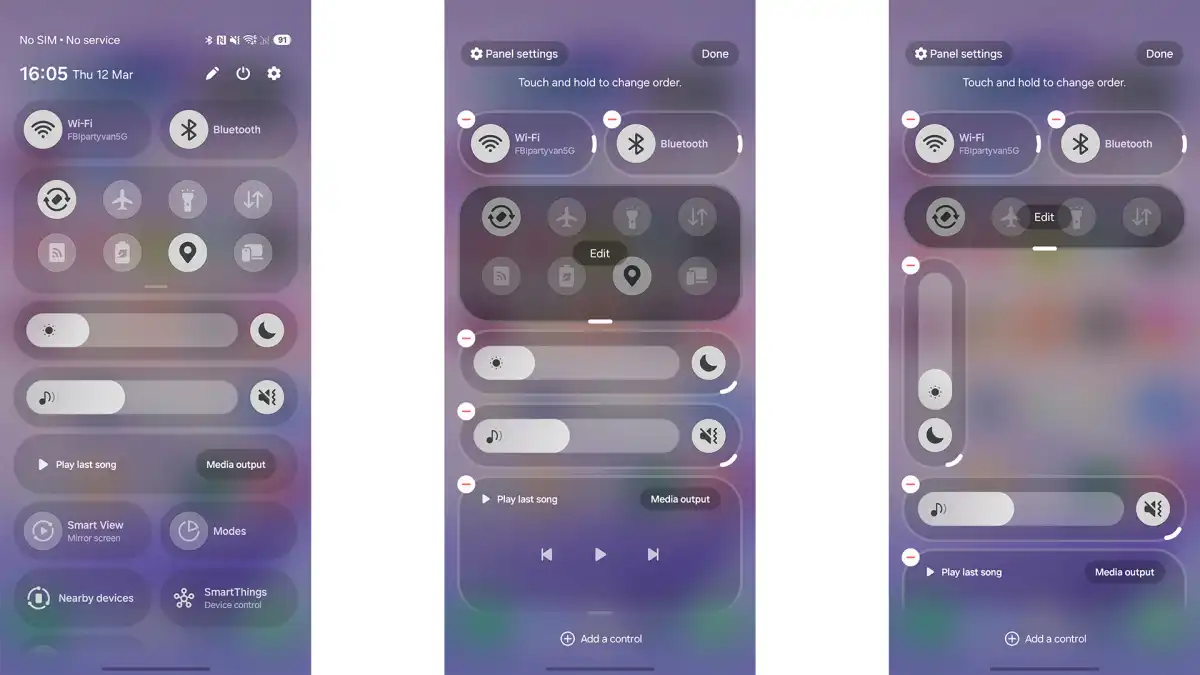
Tại đây, các thành phần trên bảng điều khiển sẽ xuất hiện các điểm điều chỉnh giúp thay đổi kích thước, thêm hoặc bớt các công cụ cần thiết. Nhờ vậy, giao diện Quick Settings có thể được sắp xếp theo nhiều cách khác nhau, từ tối giản với những tính năng quan trọng nhất đến bố cục đầy đủ với nhiều tiện ích hơn.
TĂNG ĐỘ PHÂN GIẢI MÀN HÌNH
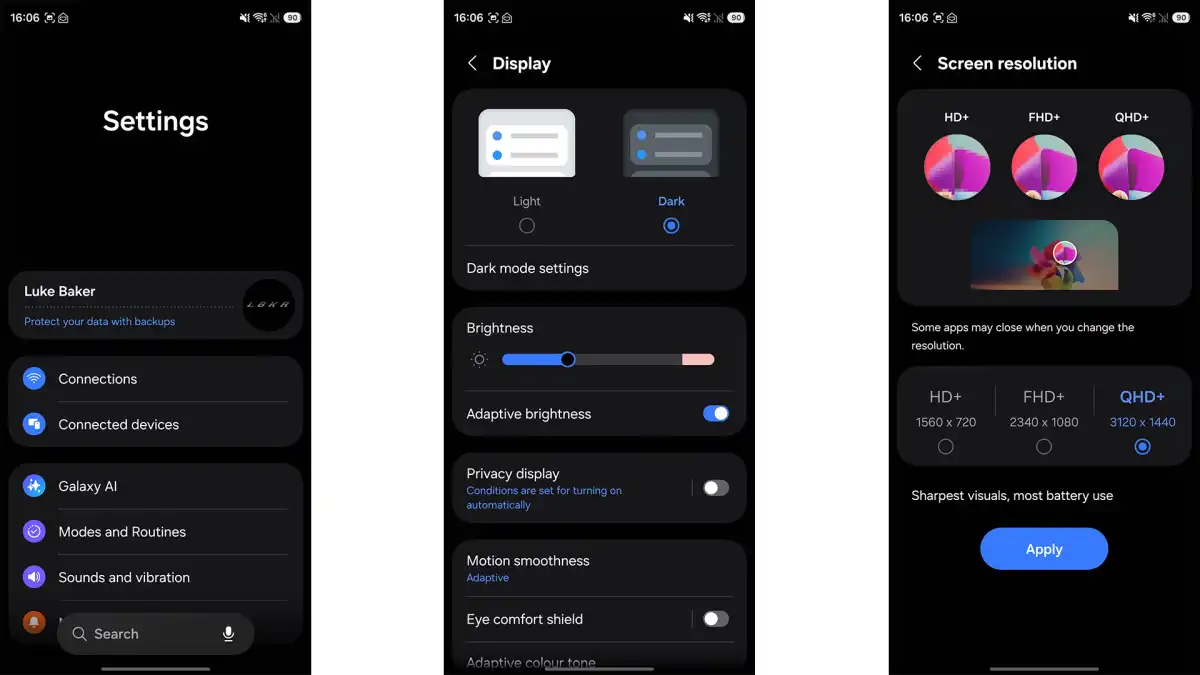
Trên Samsung Galaxy S26 Ultra, màn hình được thiết lập mặc định ở độ phân giải 1080p. Đây là lựa chọn quen thuộc của Samsung nhằm cân bằng giữa chất lượng hiển thị và thời lượng pin. Ở mức này, hình ảnh vẫn đủ sắc nét cho phần lớn nhu cầu sử dụng hằng ngày, đồng thời giúp thiết bị hoạt động tiết kiệm năng lượng hơn.
Tuy nhiên, màn hình của Galaxy S26 Ultra thực tế hỗ trợ độ phân giải cao hơn là QHD+. Khi chuyển sang mức này, hình ảnh hiển thị sẽ sắc nét và chi tiết hơn, đặc biệt dễ nhận thấy khi xem video chất lượng cao, đọc nội dung dài hoặc chơi game.
Để thay đổi độ phân giải, mở phần Cài đặt, sau đó vào mục Màn hình và chọn Độ phân giải màn hình. Tại đây có thể lựa chọn giữa ba mức gồm HD+, FHD+ và QHD+ tùy theo nhu cầu sử dụng.
TIẾT KIỆM THỜI GIAN VỚI NOW NUDGE
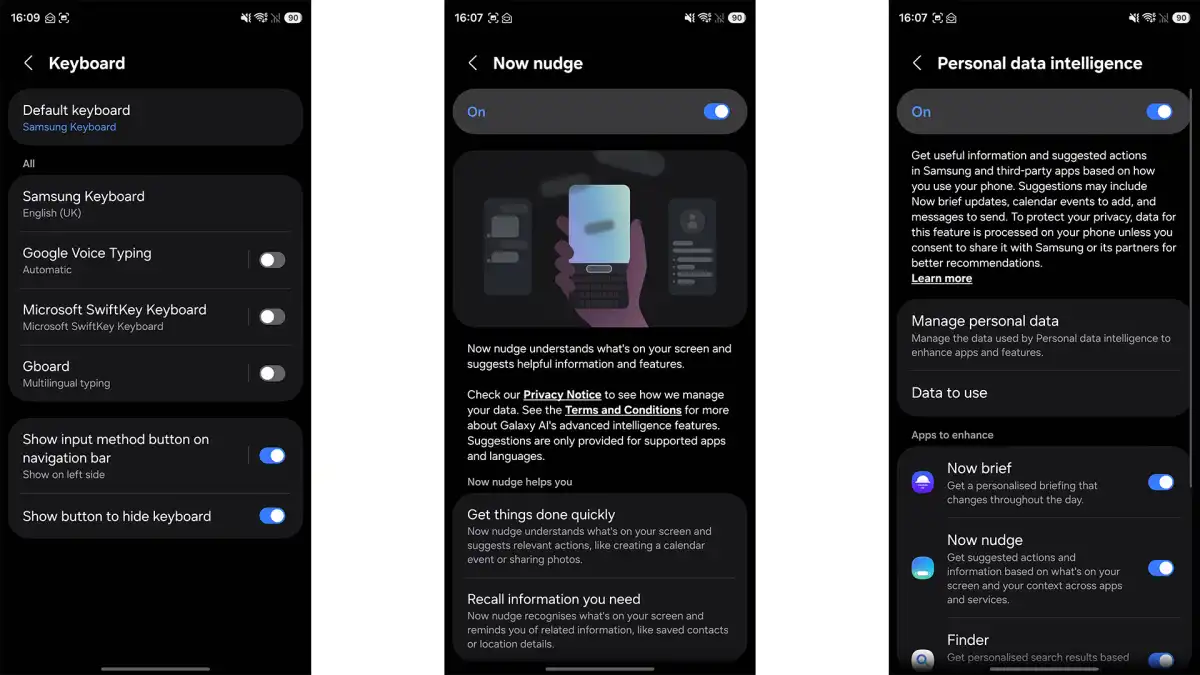
Now Nudge là tính năng mới giúp nâng cấp hệ thống gợi ý phản hồi thông minh trên Samsung Galaxy S26 Ultra. Thay vì chỉ hiển thị những câu trả lời ngắn gọn như trước đây, tính năng này có thể đưa ra các gợi ý hành động dựa trên nội dung tin nhắn.
Chẳng hạn, khi có người nhắn tin hỏi về những bức ảnh chụp tối qua, Now Nudge có thể tự động hiển thị liên kết đến đúng bộ ảnh liên quan để gửi nhanh chóng. Trong những tình huống khác, hệ thống cũng có thể hỗ trợ tìm số điện thoại hoặc gợi ý sự kiện trong lịch dựa trên ngữ cảnh của cuộc trò chuyện. Nhờ đó, nhiều thao tác tìm kiếm thủ công được rút ngắn đáng kể và việc phản hồi trở nên nhanh hơn.
Tính năng Now Nudge
Now Nudge được tích hợp trực tiếp vào Samsung Keyboard, vì vậy tính năng này chỉ hoạt động khi sử dụng bàn phím mặc định của Samsung thay vì các ứng dụng bàn phím khác. Để chuyển sang Samsung Keyboard, mở phần Cài đặt, vào mục Quản lý chung, chọn Bàn phím và đặt Samsung Keyboard làm phương thức nhập mặc định.
Sau đó tiếp tục mở Cài đặt, vào mục Galaxy AI và chọn Now Nudge để bật tính năng. Trong phần Personal Data Intelligence, cần cấp các quyền cần thiết để hệ thống có thể truy cập dữ liệu liên quan và hoạt động chính xác. Khi hoàn tất thiết lập, Now Nudge sẽ xuất hiện thay cho các gợi ý trả lời thông thường mỗi khi phát hiện nội dung tin nhắn phù hợp.
TẠO HÌNH ẢNH VỚI CREATIVE STUDIO
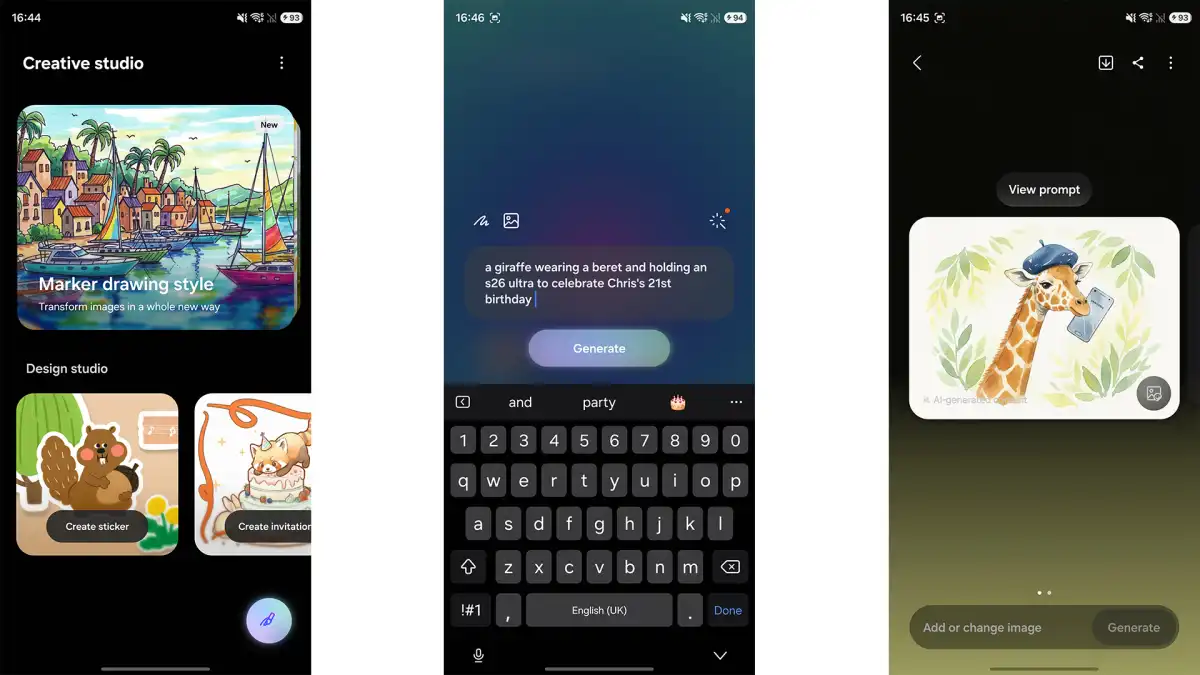
Creative Studio là ứng dụng mới trên Samsung Galaxy S26 Ultra cho phép tạo nhiều loại hình ảnh bằng trí tuệ nhân tạo (AI). Ứng dụng này có thể dùng để tạo sticker, hình nền, thiệp mời hoặc thiệp chúc mừng để chia sẻ với bạn bè và gia đình.
Cách hoạt động của Creative Studio khá đơn giản. Chỉ cần nhập ý tưởng bằng tiếng Anh, hệ thống AI sẽ tự động tạo ra hình ảnh dựa trên mô tả đó. Ví dụ, khi nhập câu mô tả một con hươu cao cổ đội mũ beret và cầm S26 Ultra, ứng dụng sẽ tạo ra hình minh họa tương ứng chỉ sau vài phút.
Creative Studio
Để sử dụng Creative Studio, mở phần Cài đặt, vào mục Galaxy AI và chọn Creative Studio để bật tính năng. Sau khi kích hoạt, ứng dụng sẽ xuất hiện trên màn hình chính.
Khi mở Creative Studio, có thể chọn loại hình ảnh muốn tạo, sau đó nhập mô tả ý tưởng hoặc vẽ một bản phác thảo đơn giản. Hệ thống AI sẽ xử lý phần còn lại và tạo ra hình ảnh hoàn chỉnh dựa trên nội dung đã cung cấp.
THAY ĐỔI TRỢ LÝ GIỌNG NÓI
Trên thế hệ Galaxy S26, trợ lý giọng nói Bixby đã được cải tiến và quay trở lại với nhiều khả năng thông minh hơn trước. Bên cạnh đó, thiết bị vẫn cho phép sử dụng các trợ lý khác như Gemini hoặc Perplexity tùy theo nhu cầu.
Ưu điểm của Bixby nằm ở khả năng tích hợp sâu với hệ thống của Samsung. Nhờ đó, trợ lý này có thể điều khiển nhiều cài đặt trên điện thoại một cách trực tiếp.
Trong nhiều trường hợp, chỉ cần ra lệnh bằng giọng nói là có thể yêu cầu thiết bị thực hiện một thao tác cụ thể mà không cần tìm thủ công trong phần cài đặt. Tuy vậy, khi cần tìm kiếm thông tin hoặc trả lời các câu hỏi trên Internet, Gemini thường mang lại kết quả tốt hơn.
Để thiết lập Bixby, mở phần Cài đặt và tìm mục Bixby, sau đó truy cập vào phần cài đặt của trợ lý này. Tại đây có thể chọn cách kích hoạt bằng giọng nói hoặc bằng cách nhấn nút nguồn.
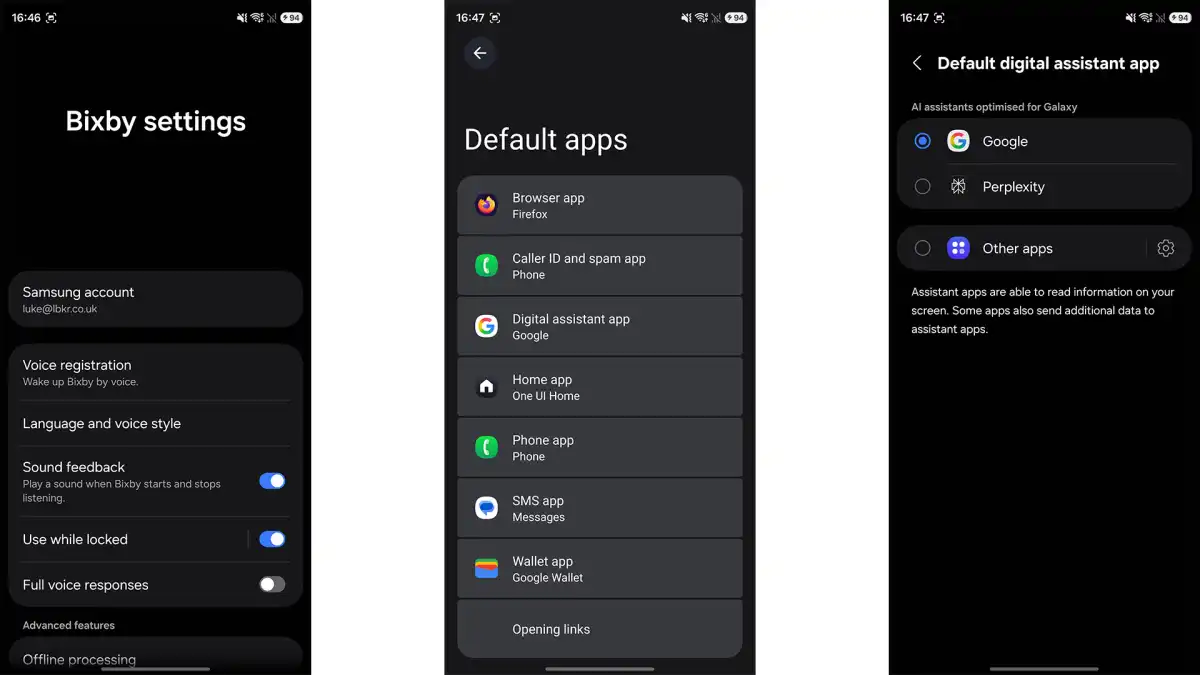
Trong trường hợp muốn chuyển sang một trợ lý khác, vào phần Cài đặt, mở mục Ứng dụng và chọn phần ứng dụng mặc định. Trong mục trợ lý kỹ thuật số, có thể thay đổi trợ lý giọng nói theo lựa chọn mong muốn.
BẬT CALL SCREENING
Một tính năng đáng chú ý khác trên dòng Galaxy S26 là Call Screening, cho phép lọc các cuộc gọi đến từ số lạ. Khi nhận được một cuộc gọi có dấu hiệu đáng nghi, hệ thống AI có thể thay mặt người dùng trả lời trước để xác định người gọi và mục đích cuộc gọi.
Trong quá trình này, AI sẽ hỏi người gọi họ là ai và gọi đến vì lý do gì. Nội dung cuộc trò chuyện sẽ được hiển thị trực tiếp dưới dạng văn bản trên màn hình. Nhờ đó, có thể nhanh chóng xem thông tin và quyết định có nên nhận cuộc gọi hay không. Tính năng này đặc biệt hữu ích trong bối cảnh các cuộc gọi quảng cáo và lừa đảo ngày càng phổ biến.
Để kích hoạt Call Screening, mở phần Cài đặt, vào mục Ứng dụng, sau đó chọn phần cài đặt ứng dụng Samsung và tiếp tục truy cập mục cài đặt cuộc gọi. Tại đây chỉ cần bật tính năng Call Screening để bắt đầu sử dụng.
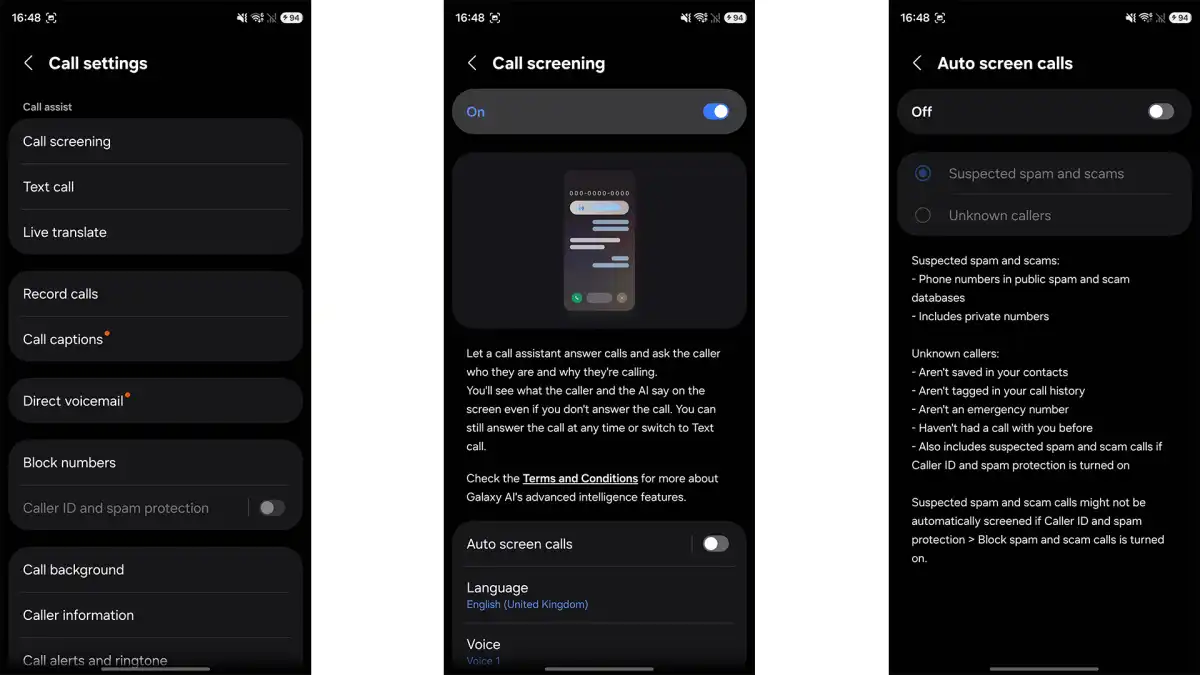
Ngoài ra, phần thiết lập cũng cho phép lựa chọn giọng nói của trợ lý AI, thay đổi ngôn ngữ sử dụng và bật tùy chọn tự động lọc những cuộc gọi có dấu hiệu lừa đảo.
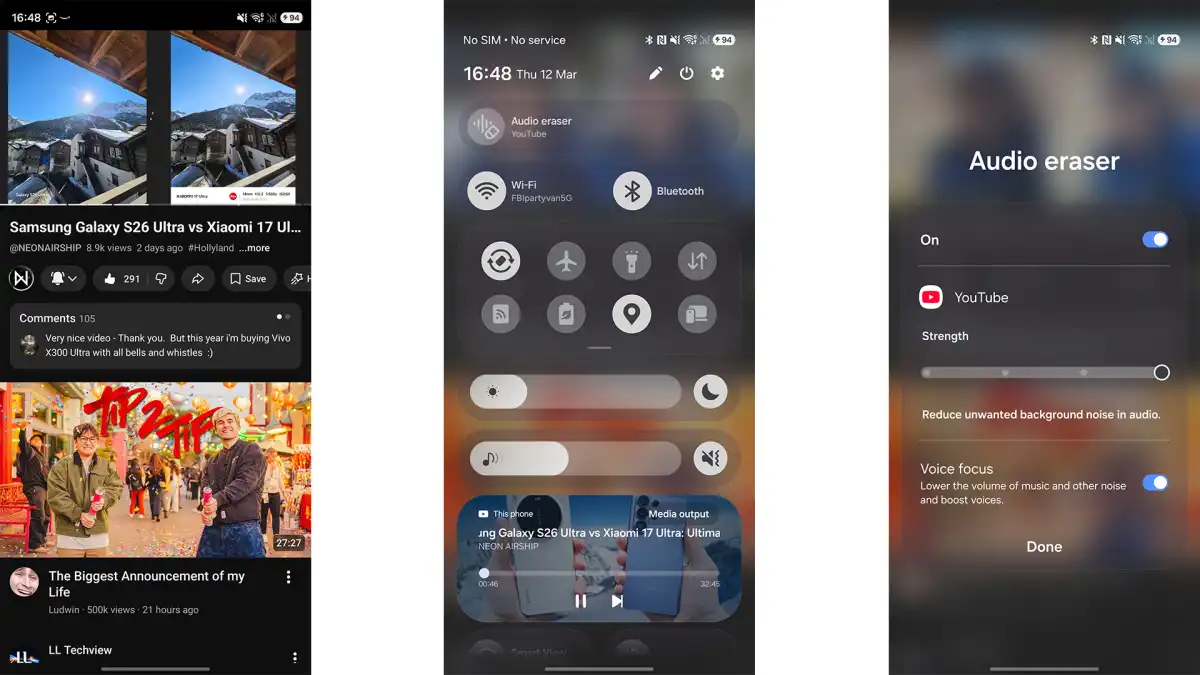
DÙNG AUDIO ERASER TRÊN YOUTUBE, NETFLIX VÀ INSTAGRAM
Audio Eraser ban đầu được Samsung giới thiệu như một công cụ giúp loại bỏ tiếng ồn trong những video quay bằng điện thoại. Tính năng này cho phép tách các loại âm thanh khác nhau trong video để giảm bớt tiếng nền và làm nổi bật giọng nói.
Trên Galaxy S26, Audio Eraser không chỉ áp dụng cho video tự quay mà còn có thể sử dụng với nội dung từ các ứng dụng khác. Khi xem video trên những nền tảng như YouTube, Netflix hoặc Instagram, tính năng này có thể giúp giảm bớt tiếng ồn xung quanh và tăng độ rõ của giọng nói, nhờ đó nội dung trở nên dễ nghe hơn.
Để sử dụng Audio Eraser, khi video đang phát trên các ứng dụng tương thích, chỉ cần vuốt xuống để mở Quick Settings. Tại đây sẽ xuất hiện nút Audio Eraser. Sau khi bật tính năng, có thể điều chỉnh cường độ xử lý âm thanh hoặc kích hoạt chế độ Voice Focus để tập trung nhiều hơn vào giọng nói trong video.
QUAY VIDEO MƯỢT VỚI HORIZONTAL LOCK
Horizontal Lock (khóa ngang) là chế độ chống rung mới trên Galaxy S26 Ultra, được nhiều người dùng đánh giá cao nhờ khả năng giữ khung hình luôn ổn định. Khi bật chế độ này, đường chân trời trong video sẽ luôn được giữ thẳng, ngay cả khi điện thoại bị nghiêng trong quá trình quay.
Nhờ cơ chế ổn định đặc biệt, thiết bị có thể duy trì khung hình cân bằng ngay cả khi xoay điện thoại gần như tròn một vòng. Điều này giúp video trông mượt mà và ổn định hơn, đặc biệt hữu ích khi quay các cảnh chuyển động hoặc khi cầm máy bằng tay.
Tính năng khóa ngang
Để kích hoạt Horizontal Lock, mở ứng dụng Camera và chuyển sang chế độ quay video. Trên giao diện quay sẽ có biểu tượng hình người đang chạy, nhấn vào biểu tượng này để mở các tùy chọn chống rung. Tại đây có thể lựa chọn giữa chế độ Super Steady và Horizontal Lock.
Cần lưu ý rằng Horizontal Lock chỉ hoạt động khi chế độ quay Log recording được tắt. Ngoài ra, khi sử dụng chế độ này, độ phân giải tối đa của video sẽ được giới hạn ở mức QHD.
DÙNG APV CHO VIDEO CHUYÊN NGHIỆP
Một bổ sung đáng chú ý khác trong ứng dụng camera của Galaxy S26 Ultra là codec APV, viết tắt của Advanced Professional Video. Đây là định dạng video được thiết kế dành cho nhu cầu quay và chỉnh sửa chuyên nghiệp, với cách hoạt động tương tự định dạng ProRes trên các thiết bị của Apple.
APV mang lại chất lượng hình ảnh cao hơn cùng dải màu rộng, giúp việc chỉnh sửa hậu kỳ linh hoạt hơn. Một ưu điểm quan trọng của định dạng này là video vẫn giữ được chất lượng tốt ngay cả sau nhiều lần chỉnh sửa, rất phù hợp cho các dự án quay dựng nghiêm túc.
Tuy nhiên, đi kèm với chất lượng cao là dung lượng tệp rất lớn. Video quay bằng APV có thể chiếm tới khoảng 1,5 GB cho mỗi phút ghi hình, vì vậy tính năng này chủ yếu phù hợp với những nhu cầu quay video chuyên nghiệp hoặc khi cần chất lượng tối đa.
Để kích hoạt APV, mở ứng dụng Camera, nhấn vào biểu tượng bốn chấm để mở các tùy chọn bổ sung, sau đó chọn biểu tượng bánh răng để vào phần cài đặt đầy đủ. Trong mục định dạng video, bật tùy chọn APV để sử dụng.
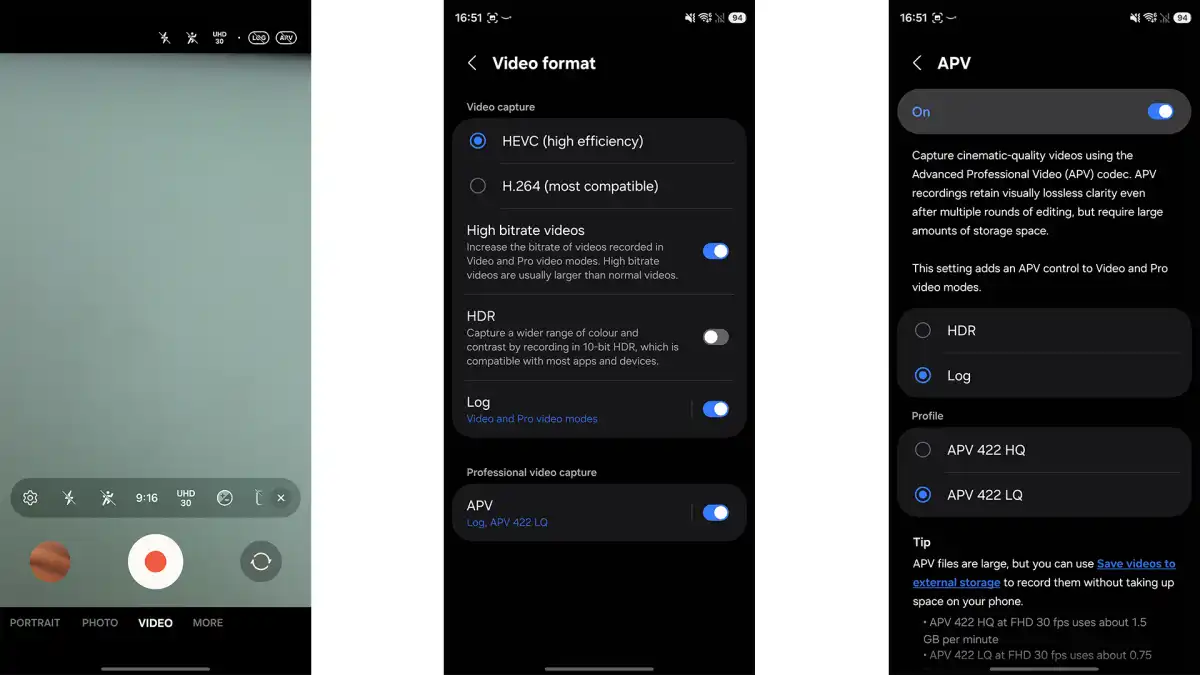
Tại đây cũng có thể lựa chọn giữa chế độ HDR hoặc Log, đồng thời chọn mức nén 422 HQ hoặc 422 LQ tùy theo nhu cầu. Ngoài ra, hệ thống còn cho phép thiết lập ghi video trực tiếp vào ổ SSD ngoài để tránh nhanh đầy bộ nhớ trong của thiết bị.
Sau khi được kích hoạt, APV có thể bật hoặc tắt nhanh bằng nút riêng ngay trên giao diện camera, nằm cạnh tùy chọn quay Log.
Đức Anh
Nguồn Thương Gia : https://thuonggiaonline.vn/10-tinh-nang-dang-thu-nhat-tren-samsung-galaxy-s26-ultra-post568779.html
Tin khác

Galaxy S26 gây thất vọng: Khi Samsung dồn mọi ánh nhìn vào bản Ultra

một ngày trước

Samsung bắt đầu thử nghiệm One UI 9 trên Galaxy S26 Ultra

19 giờ trước

Galaxy S25 Ultra nhận thêm tính năng mới từ thế hệ Galaxy S26

2 ngày trước

Galaxy S26 rất thành công, tại sao Samsung Mobile đang ở 'tình trạng khẩn cấp'?

6 giờ trước

Samsung Galaxy M17e 5G ra mắt: Pin 6,000 mAh và cam kết cập nhật hệ điều hành 6 năm

một giờ trước

Galaxy Z Wide Fold đối đầu iPhone gập: 'Canh bạc' lớn của Samsung

19 giờ trước