
Cách chuyển thanh Taskbar Windows 11 sang trái đơn giản nhất
Trên hệ điều hành Windows 11, Microsoft đã thực hiện một thay đổi lớn khi mặc định căn giữa các biểu tượng trên thanh tác vụ (Taskbar). Mặc dù thiết kế này mang lại cảm giác hiện đại và giúp người dùng dễ dàng tiếp cận menu Bắt đầu trên các màn hình lớn, nhưng không ít người vẫn ưu tiên phong cách căn lề trái truyền thống của các phiên bản Windows trước đó.
Việc đưa thanh tác vụ về vị trí quen thuộc không chỉ giúp người dùng thao tác nhanh hơn theo thói quen mà còn tối ưu hóa không gian làm việc. Dưới đây là hai phương pháp chi tiết để thay đổi cách căn chỉnh thanh tác vụ trên Windows 11.
1. Thay đổi vị trí thanh tác vụ thông qua Cài đặt hệ thống
Đây là phương pháp đơn giản và an toàn nhất, được khuyến khích cho mọi đối tượng người dùng. Windows 11 tích hợp sẵn tùy chọn này trong phần cá nhân hóa giao diện.
Bước 1: Mở ứng dụng Settings (Cài đặt) trên máy tính.
Bước 2: Truy cập vào mục Personalization (Cá nhân hóa).
Bước 3: Chọn mục Taskbar (Thanh tác vụ) từ danh sách bên phải.
Bước 4: Tìm và nhấn vào tùy chọn Taskbar behaviors (Hành vi thanh tác vụ).
Bước 2: Truy cập vào mục Personalization (Cá nhân hóa).
Bước 3: Chọn mục Taskbar (Thanh tác vụ) từ danh sách bên phải.
Bước 4: Tìm và nhấn vào tùy chọn Taskbar behaviors (Hành vi thanh tác vụ).
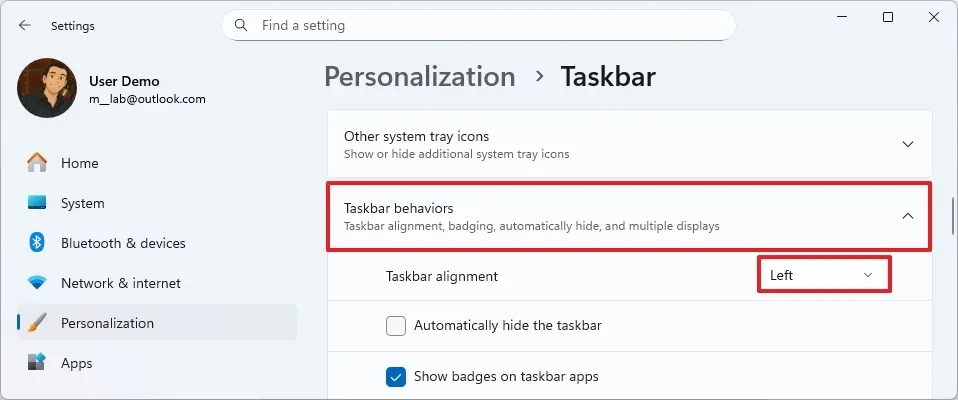
Bước 5: Tại mục Taskbar alignment (Căn chỉnh thanh tác vụ), hãy chuyển trạng thái từ Center (Giữa) sang Left (Trái).
Ngay sau khi chọn, nút Start và các biểu tượng ứng dụng sẽ lập tức di chuyển về góc trái màn hình, tương tự như trải nghiệm trên Windows 10. Để quay lại thiết lập cũ, bạn chỉ cần thực hiện các bước tương tự và chọn lại trạng thái Center.
2. Tùy chỉnh thanh tác vụ bằng Registry Editor
Đối với những trường hợp ứng dụng Settings bị lỗi hoặc người dùng muốn quản trị hệ thống thông qua các câu lệnh, Registry Editor là một giải pháp thay thế hiệu quả. Tuy nhiên, việc can thiệp vào Registry yêu cầu sự cẩn trọng để tránh gây lỗi hệ thống.
Bước 1: Nhấn phím Start, tìm kiếm từ khóa regedit và mở ứng dụng Registry Editor.
Bước 2: Truy cập theo đường dẫn: HKEY_CURRENT_USER\Software\Microsoft\Windows\CurrentVersion\Explorer\Advanced
Bước 3: Chuột phải vào khóa Advanced, chọn New (Mới) và chọn DWORD (32-bit) Value.
Bước 2: Truy cập theo đường dẫn: HKEY_CURRENT_USER\Software\Microsoft\Windows\CurrentVersion\Explorer\Advanced
Bước 3: Chuột phải vào khóa Advanced, chọn New (Mới) và chọn DWORD (32-bit) Value.
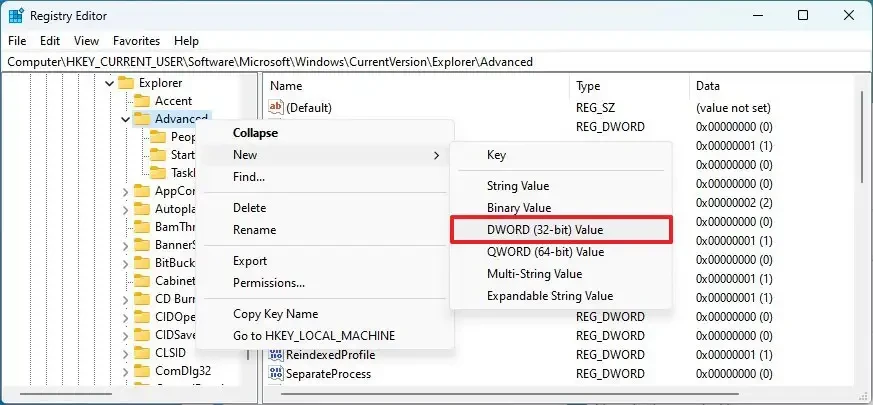
Bước 4: Đặt tên cho giá trị mới là TaskbarAl và nhấn Enter.
Bước 5: Nhấp đúp vào TaskbarAl vừa tạo, thiết lập giá trị tại ô Value data là 0 (giá trị 0 tương ứng với căn trái, giá trị 1 tương ứng với căn giữa).
Bước 5: Nhấp đúp vào TaskbarAl vừa tạo, thiết lập giá trị tại ô Value data là 0 (giá trị 0 tương ứng với căn trái, giá trị 1 tương ứng với căn giữa).
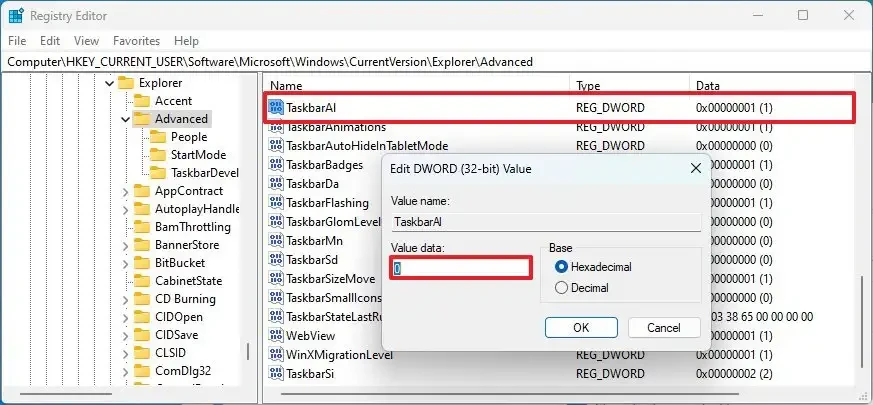
Bước 6: Nhấn OK để hoàn tất.
Giải đáp các thắc mắc thường gặp
Nhiều người dùng lo ngại việc thay đổi vị trí thanh tác vụ có thể ảnh hưởng đến hiệu suất hoặc làm mất đi các tính năng mới của Windows 11. Thực tế, việc căn chỉnh này chỉ tác động đến phần hiển thị hình ảnh (UI), không làm thay đổi các tính năng cốt lõi hay hiệu ứng hoạt họa của hệ thống.
Hiện tại, Windows 11 chỉ chính thức hỗ trợ việc căn chỉnh biểu tượng sang trái hoặc giữa ở cạnh dưới màn hình. Việc di chuyển toàn bộ thanh tác vụ lên cạnh trên, sang trái hoặc sang phải màn hình như các phiên bản cũ hiện vẫn chưa được Microsoft hỗ trợ chính thức trong phần cài đặt mặc định.
Việc cá nhân hóa giao diện phù hợp với thói quen sử dụng sẽ giúp tăng đáng kể năng suất làm việc và sự thoải mái khi tương tác với máy tính hàng ngày. Tùy vào nhu cầu, bạn có thể linh hoạt chọn một trong hai phương pháp trên để tối ưu hóa không gian hiển thị của mình.
Tuệ Nhân
Nguồn Lâm Đồng : https://baolamdong.vn/cach-chuyen-thanh-taskbar-windows-11-sang-trai-don-gian-nhat-412744.html
Tin khác

Cách thiết lập và quản lý kết nối VPN trên Windows 11

một ngày trước

Trí tuệ nhân tạo 'uống' 764,6 tỷ lít nước, khí thải carbon bằng một quốc gia nhỏ ở châu Âu

9 giờ trước

Quyết định tạm dừng Google Assistant bị hoãn

17 giờ trước

Pixel Duo: Concept smartphone kết hợp màn hình IPS và E-ink
3 giờ trước

OpenAI bổ sung kho ứng dụng cho ChatGPT

một ngày trước

Garmin tung bản cập nhật lớn cho Fenix 8 với hơn 80 cải tiến
9 giờ trước