
Cách giải phóng dung lượng iCloud trên iPhone đơn giản và hiệu quả nhất
Việc giải phóng dung lượng iCloud là giải pháp cần thiết khi iPhone báo hết bộ nhớ lưu trữ. Chỉ với vài thao tác đơn giản, bạn có thể dọn dẹp hàng GB dữ liệu rác để tiếp tục sao lưu an toàn và đảm bảo trải nghiệm sử dụng không bị gián đoạn.
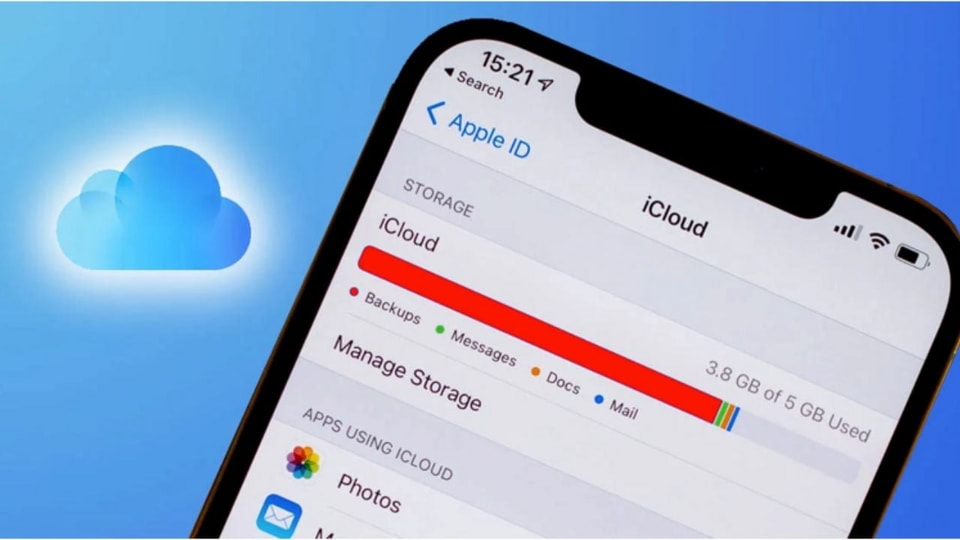
Tại sao cần giải phóng dung lượng iCloud?
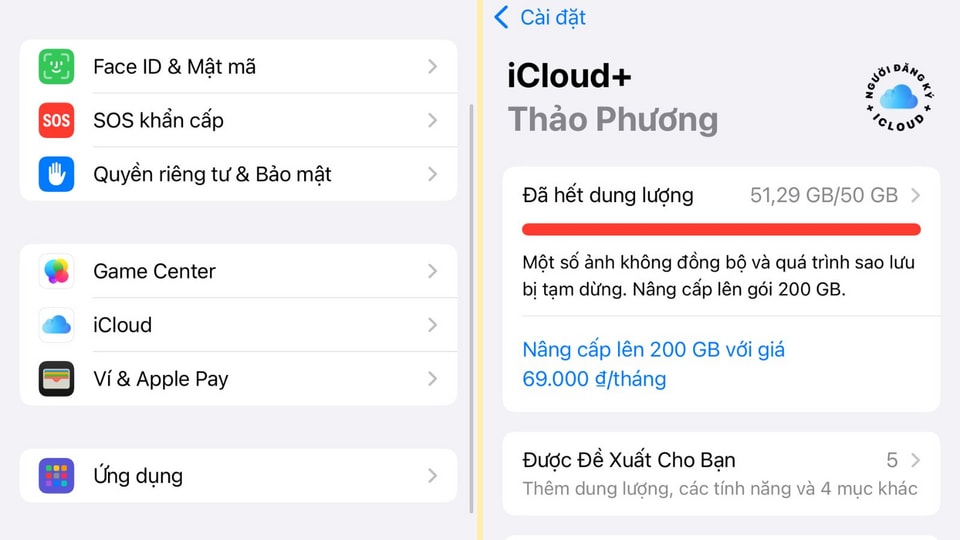
Khi iCloud hết dung lượng, người dùng sẽ đối mặt với nhiều bất tiện trực tiếp: không thể tạo bản sao lưu (backup) mới dẫn đến nguy cơ mất dữ liệu, ảnh và video mới không được tải lên đám mây, ngừng nhận email iCloud và gặp lỗi đồng bộ trên các ứng dụng như Ghi chú, Lời nhắc hay Safari.
1. Kiểm tra ứng dụng chiếm dụng bộ nhớ
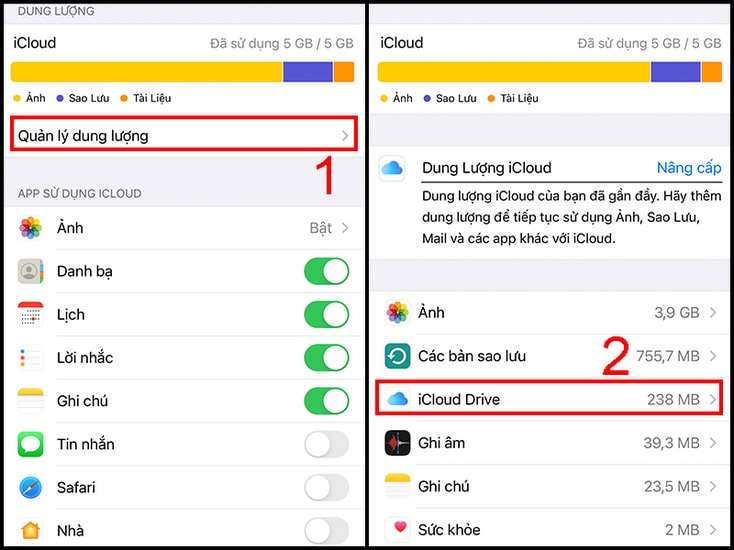
Trước khi dọn dẹp, bạn cần xác định chính xác ứng dụng nào đang tiêu tốn nhiều tài nguyên nhất. Hãy truy cập vào Cài đặt > [Tên của bạn] > iCloud > Quản lý dung lượng tài khoản. Tại đây, hệ thống sẽ hiển thị biểu đồ phân loại dữ liệu như Ảnh, Bản sao lưu, Tài liệu và Tin nhắn.
2. Xóa các bản sao lưu cũ không còn sử dụng
Bản sao lưu của các thiết bị cũ thường chiếm từ 2 - 5GB và vẫn tồn tại trên Apple ID dù bạn đã đổi máy. Để giải phóng, hãy vào Quản lý dung lượng > Các bản sao lưu, chọn thiết bị không còn dùng và nhấn Xóa bản sao lưu.

3. Hợp nhất ảnh và video trùng lặp
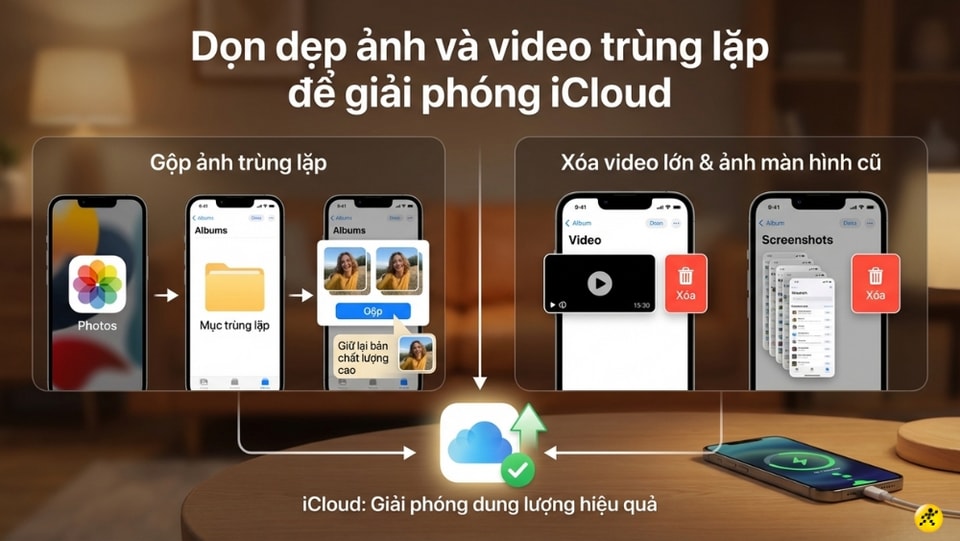
Ảnh và video là nguyên nhân chính khiến iCloud nhanh đầy. Bạn nên mở ứng dụng Ảnh, vào Album > Ảnh trùng lặp để hợp nhất các hình giống nhau. Lưu ý: Sau khi xóa, bạn phải vào mục Đã xóa gần đây và chọn Xóa tất cả để giải phóng bộ nhớ ngay lập tức.
4. Dọn dẹp dữ liệu iCloud Drive
iCloud Drive lưu trữ tài liệu từ ứng dụng Tệp và Safari. Hãy mở ứng dụng Tệp, chọn Duyệt > iCloud Drive để kiểm tra các thư mục. Hãy xóa bỏ những tệp PDF, Docx hoặc tệp nén dung lượng lớn trong thư mục Downloads đã xử lý xong.

5. Tắt sao lưu các ứng dụng không cần thiết
Nhiều ứng dụng tự động gửi dữ liệu lên đám mây dù không thực sự cần thiết. Bạn vào Cài đặt > [Tên của bạn] > iCloud > Hiển thị tất cả. Rà soát danh sách và gạt tắt nút đối với những ứng dụng không quan trọng để tinh gọn gói sao lưu.

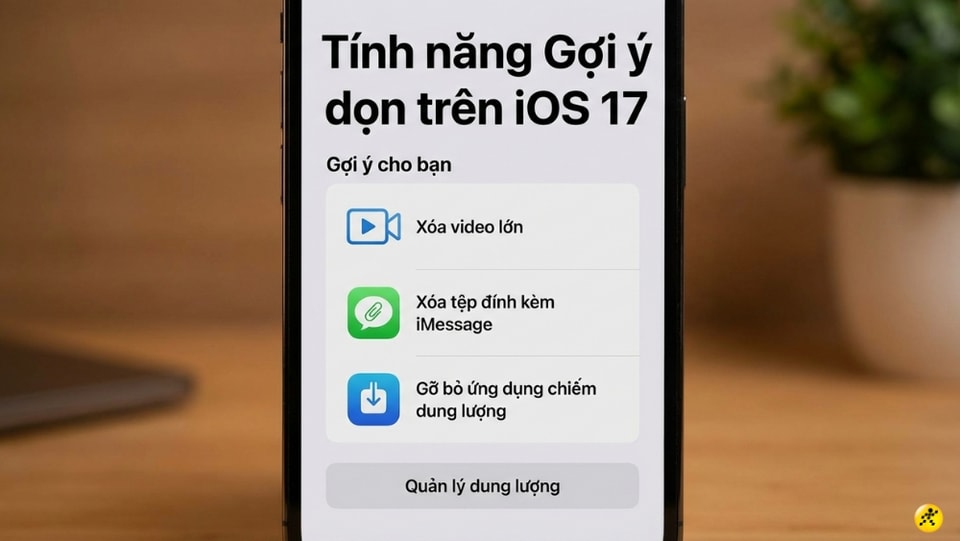
6. Sử dụng tính năng Gợi ý dọn dẹp trên iOS 17
Từ iOS 17, Apple hỗ trợ tính năng Gợi ý cho bạn trong mục Quản lý dung lượng. Hệ thống sẽ tự động đề xuất xóa video dung lượng lớn hoặc tệp đính kèm iMessage chiếm nhiều bộ nhớ, giúp bạn thao tác nhanh chóng hơn.
7. Lựa chọn phương án thay thế hoặc nâng cấp
Nếu việc dọn dẹp không đủ đáp ứng, bạn có thể cân nhắc hai lựa chọn:
Sử dụng Google Drive: Cung cấp 15GB miễn phí, phù hợp để sao lưu ảnh qua Google Photos.
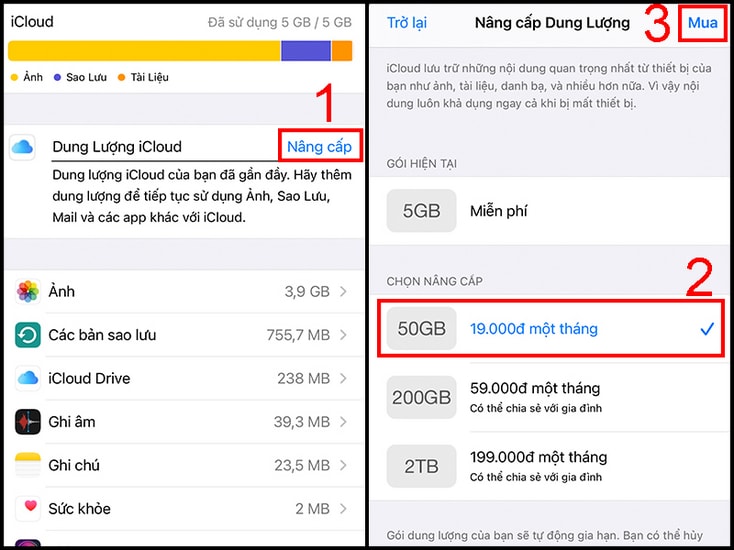
Nâng cấp iCloud+: Gói thấp nhất có giá 19.000đ/tháng cho 50GB dung lượng, hỗ trợ thanh toán qua thẻ Visa hoặc ví Momo.
Nâng cấp iCloud+: Gói thấp nhất có giá 19.000đ/tháng cho 50GB dung lượng, hỗ trợ thanh toán qua thẻ Visa hoặc ví Momo.
Việc xóa bản sao lưu iCloud cũ chỉ xóa các tệp dự phòng trên đám mây, hoàn toàn không làm mất ảnh hay dữ liệu đang nằm trực tiếp trên iPhone hiện tại của bạn.
Tuệ Nhân
Nguồn Lâm Đồng : https://baolamdong.vn/cach-giai-phong-dung-luong-icloud-tren-iphone-don-gian-va-hieu-qua-nhat-425070.html
Tin khác

Điều gây bất ngờ về iOS 26

5 giờ trước

Apple phát hành iOS 26.4 beta 1: Tập trung vào AI và bổ sung tính năng mới cho iPhone

2 giờ trước

Cách chụp ảnh đẹp ngày Tết bằng iPhone

11 giờ trước

Khả năng 'bẻ khóa' hệ thống điều khiển tiêm kích F-35 tương tự iPhone
2 giờ trước

Khắc phục lỗi hao pin iPhone

5 giờ trước

Chúng ta đã biết gì về iPhone gập?
10 giờ trước