
Cách khắc phục các lỗi thường gặp trên laptop dễ dàng, hiệu quả
Cách khắc phục các lỗi thường gặp trên laptop dễ dàng, hiệu quả.
Khi sử dụng laptop, người dùng thường gặp các sự cố như máy chạy chậm, treo, pin yếu hay màn hình xanh. Hiểu rõ các lỗi phổ biến giúp bạn xử lý nhanh, tránh mất dữ liệu và duy trì hiệu suất, độ bền cho thiết bị. Bài viết dưới đây tổng hợp chi tiết các lỗi thường gặp cùng cách khắc phục hiệu quả, giúp bạn sử dụng laptop an toàn và lâu dài.
Các lỗi laptop phổ biến và cách xử lý nhanh chóng
Dưới đây là tổng hợp các lỗi laptop hay gặp, nguyên nhân và giải pháp giúp bạn khắc phục sự cố nhanh chóng, duy trì hiệu suất máy tính ổn định.
Laptop bị treo, đơ, chạy chậm
Nguyên nhân phổ biến khiến laptop chạy chậm hoặc bị treo thường là do RAM đầy, ổ cứng gần hết dung lượng hoặc có quá nhiều ứng dụng chạy ngầm. Ngoài ra, virus, phần mềm độc hại hoặc ứng dụng không tương thích cũng có thể khiến máy phản hồi chậm.
Laptop bị treo, đơ, chạy chậm.
Cách khắc phục: Bạn có thể tắt các ứng dụng không cần thiết, dọn dẹp ổ cứng, gỡ bớt phần mềm nặng và nâng cấp RAM nếu cần. Cài đặt phần mềm diệt virus uy tín, khởi động lại máy hoặc sử dụng chế độ Safe Mode cũng giúp loại bỏ các tiến trình xung đột, giúp laptop hoạt động mượt mà trở lại.
Laptop quá nóng, quạt kêu to
Laptop nóng nhanh và quạt kêu lớn thường do bụi bám trong quạt hoặc khe tản nhiệt, làm giảm hiệu quả thoát nhiệt. Ngoài ra, để máy trên chăn, gối hay bề mặt mềm cũng gây nghẽn luồng gió, quạt phải hoạt động hết công suất.
Laptop quá nóng, quạt kêu to.
Cách khắc phục: Vệ sinh quạt và khe tản nhiệt định kỳ, dùng đế tản nhiệt, tránh đặt laptop trên bề mặt cản trở. Kiểm tra phần mềm quản lý nhiệt và tắt các tiến trình nặng không cần thiết.
Lưu ý: Nhiệt độ cao lâu dài có thể làm hỏng CPU, GPU hoặc giảm tuổi thọ linh kiện. Theo dõi nhiệt độ định kỳ giúp bảo vệ laptop và phòng tránh các sự cố thường gặp.
Laptop không kết nối được WiFi
Laptop không kết nối WiFi thường do driver mạng lỗi hoặc chưa cập nhật, cấu hình mạng sai, router gặp sự cố, tín hiệu yếu, hoặc phần mềm diệt virus và tường lửa can thiệp.
Laptop không kết nối được WiFi.
Một số laptop dùng chuẩn Wi-Fi mới như Wi-Fi 6E/7 có thể gặp lỗi tương thích với router cũ hoặc driver chưa phù hợp. Card mạng Intel Killer cũng hay gây sự cố khi driver chưa đúng hoặc xung đột phần mềm tối ưu mạng.
Cách khắc phục: Cập nhật driver WiFi lên phiên bản mới nhất, kiểm tra cấu hình mạng và mật khẩu, thử khởi động lại router hoặc kết nối mạng khác. Nếu vẫn lỗi, kiểm tra thiết bị khác trong cùng mạng hoặc liên hệ kỹ thuật để đảm bảo phần cứng không bị hỏng.
Laptop không sạc được pin hoặc sạc chập chờn
Nguyên nhân thường là pin đã chai, dây sạc hoặc cổng sạc hỏng, phần mềm quản lý pin lỗi, hoặc dùng bộ sạc không chính hãng khiến sạc không ổn định.
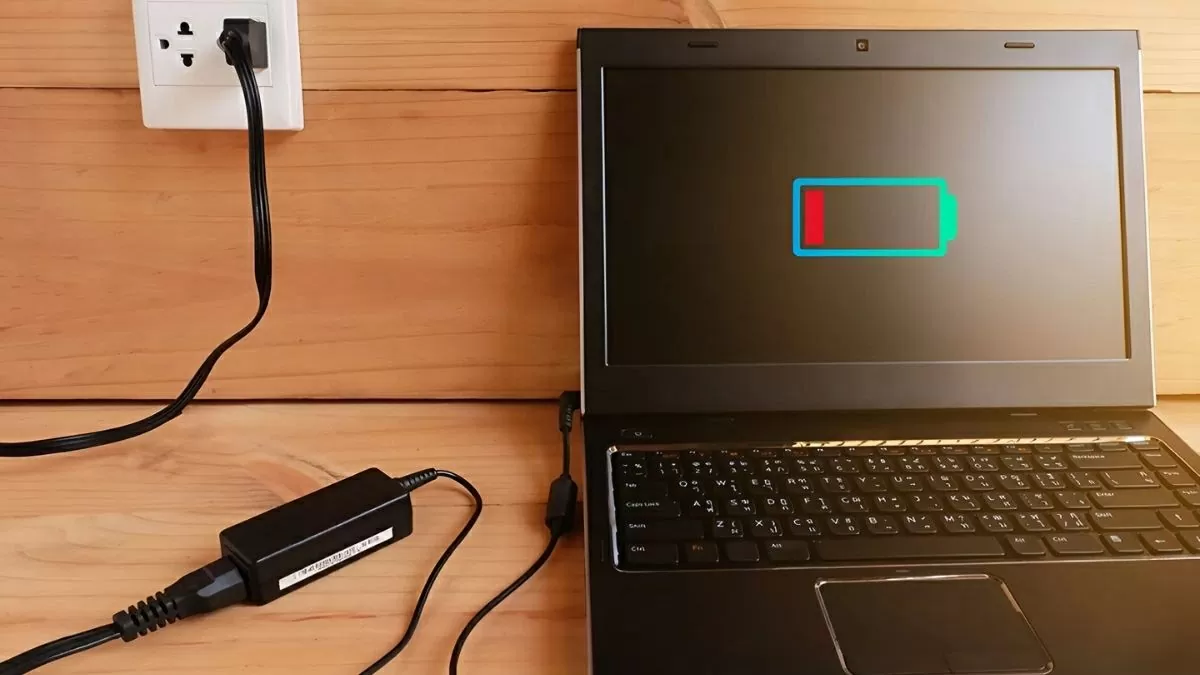
Laptop không sạc được pin hoặc sạc chập chờn.
Một số laptop giới hạn mức sạc tối đa khoảng 80% để bảo vệ tuổi thọ pin, đây là tính năng của nhà sản xuất, không phải lỗi máy.
Cách khắc phục: Kiểm tra dây sạc, adapter, thay pin nếu cần, cập nhật driver quản lý pin hoặc BIOS. Luôn dùng bộ sạc chính hãng, tránh vừa sạc vừa sử dụng lâu dài để pin và linh kiện bền hơn.
Hiểu rõ các lỗi laptop thường gặp và cách khắc phục không chỉ giúp bạn xử lý kịp thời khi máy gặp trục trặc, bảo vệ dữ liệu và linh kiện quan trọng, mà còn giúp duy trì hiệu suất ổn định, tiết kiệm chi phí sửa chữa, đồng thời kéo dài tuổi thọ thiết bị, mang lại trải nghiệm sử dụng mượt mà và an toàn hơn trong thời gian dài.
Nguồn TG&VN : https://baoquocte.vn/cach-khac-phuc-cac-loi-thuong-gap-tren-laptop-de-dang-hieu-qua-338108.html
Tin khác

Anker ra mắt bộ chia Nano USB-C Hub 6 trong 1 nhỏ gọn hỗ trợ sạc 85W

8 giờ trước

Huawei MateBook D 16 2024: Hiệu năng Core i9 trong thân hình mỏng nhẹ
một ngày trước

Cách sửa lỗi pin điện thoại bị tụt nhanh khi không sử dụng

3 giờ trước

Giá linh kiện laptop tăng hơn 800%, gánh nặng chi phí bị đẩy sang khách hàng

3 giờ trước

Quán cà phê '1 m2 10 người làm việc' ở TP.HCM gây chú ý

9 phút trước

Đánh giá Lenovo Legion Pro 5 Gen 10: Đỉnh cao OLED và RTX 5060
một ngày trước