
Cách khắc phục lỗi không tải được file ChatGPT dễ dàng

Trong quá trình sử dụng ChatGPT trên điện thoại hay máy tính, không ít người gặp lỗi không thể tải file về máy, thao tác tải không phản hồi hoặc file bị hỏng, gây gián đoạn khi cần gấp tài liệu, hình ảnh hay dữ liệu. Bài viết dưới đây sẽ chỉ cách khắc phục hiệu quả.
Cách khắc phục lỗi không tải được file trên ChatGPT nhanh chóng
Sau khi xác định được nguyên nhân gây lỗi, việc xử lý tình trạng không tải được file từ ChatGPT sẽ trở nên đơn giản hơn. Tùy vào từng vấn đề như kết nối mạng, trình duyệt hay thiết bị, bạn chỉ cần áp dụng đúng cách là có thể tải file bình thường trở lại. Dưới đây là các bước khắc phục chi tiết giúp bạn xử lý nhanh gọn lỗi này.
Kiểm tra nhanh kết nối mạng và làm mới trang
Nguyên nhân phổ biến nhất thường đến từ đường truyền internet không ổn định. Khi mạng chập chờn hoặc phiên làm việc bị gián đoạn, nút tải file có thể không phản hồi dù bạn thao tác nhiều lần. Trong trường hợp này, hãy kiểm tra lại kết nối mạng và thử làm mới trang web. Việc nhấn F5 sẽ giúp tải lại phiên làm việc, khôi phục các chức năng bị lỗi tạm thời. Sau đó, bạn hãy thử tải lại file để kiểm tra xem sự cố đã được khắc phục hay chưa.

Sử dụng trình duyệt của bạn ở chế độ ẩn danh
Chế độ ẩn danh là một trong những cách đơn giản giúp khắc phục lỗi không tải được file từ ChatGPT. Khi sử dụng chế độ này, trình duyệt sẽ không dùng cache, cookie cũ và tạm thời vô hiệu hóa các tiện ích mở rộng, nhờ đó hạn chế xung đột gây lỗi tải file.

Để thực hiện, bạn chỉ cần mở cửa sổ ẩn danh trên Chrome, Edge hoặc Firefox, sau đó đăng nhập lại ChatGPT và thử tải file thêm một lần nữa. Trong nhiều trường hợp, file sẽ được tải về bình thường mà không cần chỉnh sửa hay cài đặt thêm.
Vô hiệu hóa các tiện ích để chặn quảng cáo
Một số tiện ích chặn quảng cáo như AdBlock, AdGuard hoặc uBlock Origin có thể nhận nhầm nút tải file của ChatGPT là nội dung không an toàn và tự động chặn thao tác tải xuống. Điều này khiến việc nhấn tải không có phản hồi hoặc file không được lưu về máy.

Để khắc phục tình trạng này, bạn hãy thử tạm thời tắt các tiện ích chặn quảng cáo, sau đó tải lại trang ChatGPT và thực hiện tải file lần nữa. Nếu file tải thành công, bạn có thể thêm ChatGPT vào danh sách trang web được phép để tránh gặp lỗi tương tự trong những lần sử dụng sau.
Xóa 2 bộ nhớ đệm (Cache) và Cookies
Cache và Cookies giúp lưu lại dữ liệu truy cập trước đó để website tải nhanh hơn. Tuy nhiên, khi những dữ liệu này bị lỗi hoặc tồn tại quá lâu, chúng có thể gây xung đột với phiên làm việc hiện tại của ChatGPT, từ đó phát sinh lỗi không tải được file.
Việc xóa Cache và Cookies sẽ buộc trình duyệt tải lại toàn bộ dữ liệu mới, giúp loại bỏ các lỗi tạm thời và khôi phục hoạt động ổn định cho các chức năng, bao gồm cả tải file.
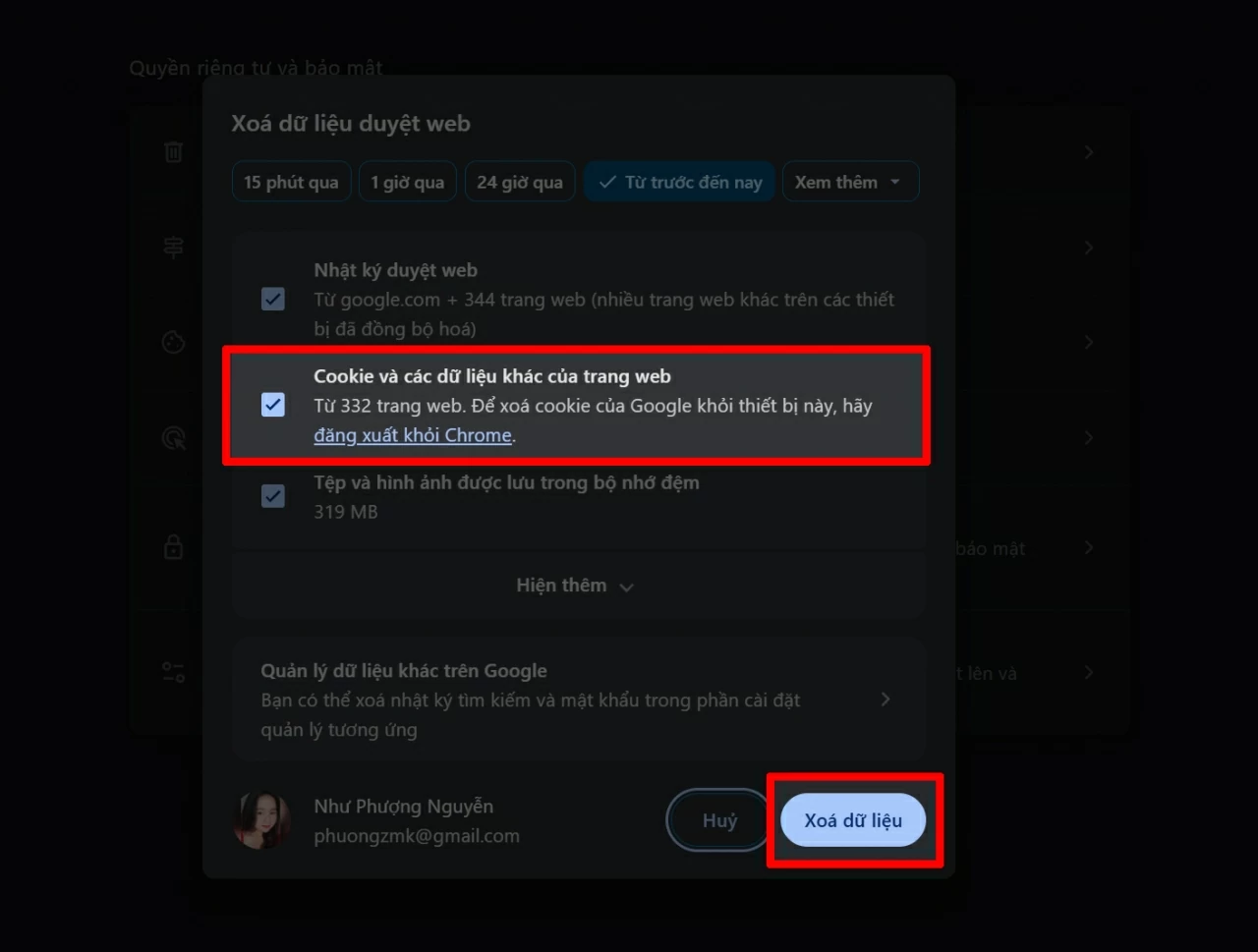
Để thực hiện, bạn vào phần Cài đặt của trình duyệt, chọn mục Quyền riêng tư và bảo mật, sau đó tiến hành xóa dữ liệu duyệt web. Bạn cũng có thể sử dụng phím tắt Ctrl + Shift + Del để thao tác nhanh hơn. Hãy chọn xóa Cache và Cookies rồi xác nhận. Sau khi hoàn tất, mở lại trình duyệt, đăng nhập lại ChatGPT và thử tải file thêm một lần nữa. Trong nhiều trường hợp, cách này có thể khắc phục hoàn toàn lỗi không tải được file.
Đăng xuất và đăng nhập lại tài khoản ChatGPT của bạn
Trong trường hợp đã áp dụng các cách trên nhưng vẫn không thể tải file, rất có thể tài khoản ChatGPT của bạn đang gặp lỗi tạm thời. Nguyên nhân có thể do phiên đăng nhập bị xung đột, hệ thống quá tải hoặc xảy ra sự cố trong quá trình xử lý dữ liệu.

Để khắc phục, bạn hãy thử đăng xuất khỏi tài khoản rồi đăng nhập lại, hoặc sử dụng một trình duyệt khác để kiểm tra. Nếu tình trạng vẫn tiếp diễn, bạn nên chờ một khoảng thời gian rồi thử lại sau, bởi đôi khi lỗi xuất phát từ hệ thống và sẽ được khắc phục tự động.
Lỗi không tải được file trên ChatGPT thường do mạng, trình duyệt hoặc phiên đăng nhập. Kiểm tra và áp dụng các cách khắc phục sẽ giúp tải file trở lại bình thường nhanh chóng.
Nguồn TG&VN : https://baoquocte.vn/cach-khac-phuc-loi-khong-tai-duoc-file-chatgpt-de-dang-354893.html
Tin khác

Cập nhật ngay thẻ căn cước trên ứng dụng VssID để tránh mất quyền lợi bảo hiểm

12 giờ trước

Người dùng iPhone bắt đầu nhận tiền đền bù từ Apple

2 giờ trước

Bản nâng cấp của VNeTraffic cho phép gửi yêu cầu xác nhận thông tin xe đã bán mà chưa sang tên

3 giờ trước

Khám phá tính năng Video Overviews trên NotebookLM

3 giờ trước

Google Gemini có làm lộ thông tin người dùng iPhone?

8 giờ trước

Giá điện thoại tăng không thể ngăn cản người tiêu dùng 'xuống tiền'
11 giờ trước