
Cách reset máy tính Windows 11/10: Giải pháp khắc phục giật lag và làm mới hệ thống hiệu quả

Máy tính Windows sau một thời gian dài sử dụng thường xuất hiện tình trạng giật lag, treo máy hoặc phát sinh các lỗi hệ thống phức tạp. Khi các biện pháp sửa lỗi thông thường không mang lại kết quả, việc thực hiện reset toàn bộ (full reset) được xem là giải pháp triệt để nhất để khôi phục sự ổn định và tốc độ xử lý ban đầu cho thiết bị.
Tại sao nên thực hiện reset máy tính Windows?
Việc đặt lại hệ điều hành mang lại nhiều lợi ích thiết thực cho người dùng, giúp tối ưu hóa cả phần cứng lẫn phần mềm. Dưới đây là những lý do chính mà bạn nên cân nhắc lựa chọn này:
Khắc phục hiệu suất: Loại bỏ hoàn toàn các tệp rác, ứng dụng lỗi thời và tiến trình chạy ngầm không cần thiết, giúp máy chạy mượt mà hơn.
Loại bỏ mã độc: Quét sạch virus, phần mềm gián điệp hoặc mã độc đang ẩn náu sâu trong hệ thống.
Giải quyết lỗi hệ thống: Khắc phục triệt để tình trạng màn hình xanh (BSOD), đứng máy thường xuyên và các xung đột phần mềm.
Giải phóng bộ nhớ: Thu hồi dung lượng lưu trữ bị chiếm dụng bởi dữ liệu tạm thời và các chương trình không sử dụng.
Cải thiện thời gian khởi động: Tinh chỉnh lại Registry và danh sách khởi động, giúp máy vào Windows nhanh hơn đáng kể.
Loại bỏ mã độc: Quét sạch virus, phần mềm gián điệp hoặc mã độc đang ẩn náu sâu trong hệ thống.
Giải quyết lỗi hệ thống: Khắc phục triệt để tình trạng màn hình xanh (BSOD), đứng máy thường xuyên và các xung đột phần mềm.
Giải phóng bộ nhớ: Thu hồi dung lượng lưu trữ bị chiếm dụng bởi dữ liệu tạm thời và các chương trình không sử dụng.
Cải thiện thời gian khởi động: Tinh chỉnh lại Registry và danh sách khởi động, giúp máy vào Windows nhanh hơn đáng kể.
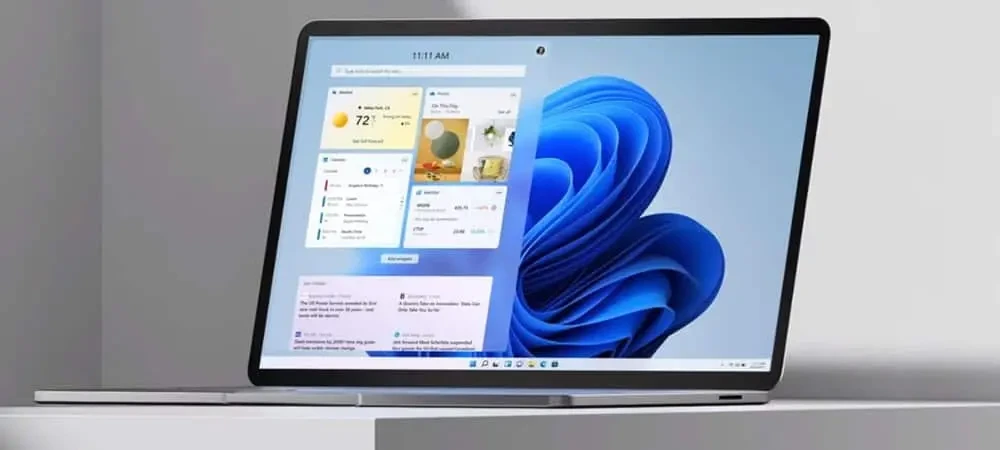
Việc reset máy tính giúp loại bỏ các tệp rác và tiến trình chạy ngầm, mang lại trải nghiệm mượt mà hơn.
Những lưu ý quan trọng trước khi bắt đầu
Mặc dù mang lại hiệu quả cao, nhưng reset máy tính là một quá trình can thiệp sâu vào hệ thống. Bạn cần lưu ý những rủi ro và chuẩn bị kỹ lưỡng để tránh mất mát dữ liệu không đáng có.
Đáng chú ý nhất là nguy cơ mất dữ liệu cá nhân nếu bạn chọn tùy chọn xóa sạch hoàn toàn. Mọi ảnh, tài liệu và các tệp tải về sẽ bị xóa vĩnh viễn. Ngoài ra, bạn sẽ phải cài đặt lại thủ công toàn bộ các phần mềm chuyên dụng như Microsoft Office hay Adobe Creative Cloud.
Bên cạnh đó, quá trình này có thể kéo dài từ vài giờ tùy thuộc vào tốc độ ổ cứng. Đối với laptop, việc đảm bảo nguồn điện ổn định và dung lượng pin trên 50% là bắt buộc để tránh hỏng hóc hệ thống do tắt máy đột ngột.
Luôn đảm bảo đã sao lưu các dữ liệu quan trọng vào ổ cứng ngoài hoặc đám mây trước khi thực hiện reset.
Hướng dẫn các phương pháp reset máy tính phổ biến
Tùy vào tình trạng hiện tại của máy tính, bạn có thể lựa chọn một trong ba phương pháp thực hiện dưới đây để có một khởi đầu mới sạch sẽ nhất.
1. Sử dụng Windows Settings (Khuyên dùng)
Đây là phương pháp an toàn và dễ thực hiện nhất dành cho người dùng phổ thông. Hệ thống sẽ hướng dẫn bạn qua từng bước cụ thể thông qua giao diện cài đặt có sẵn.
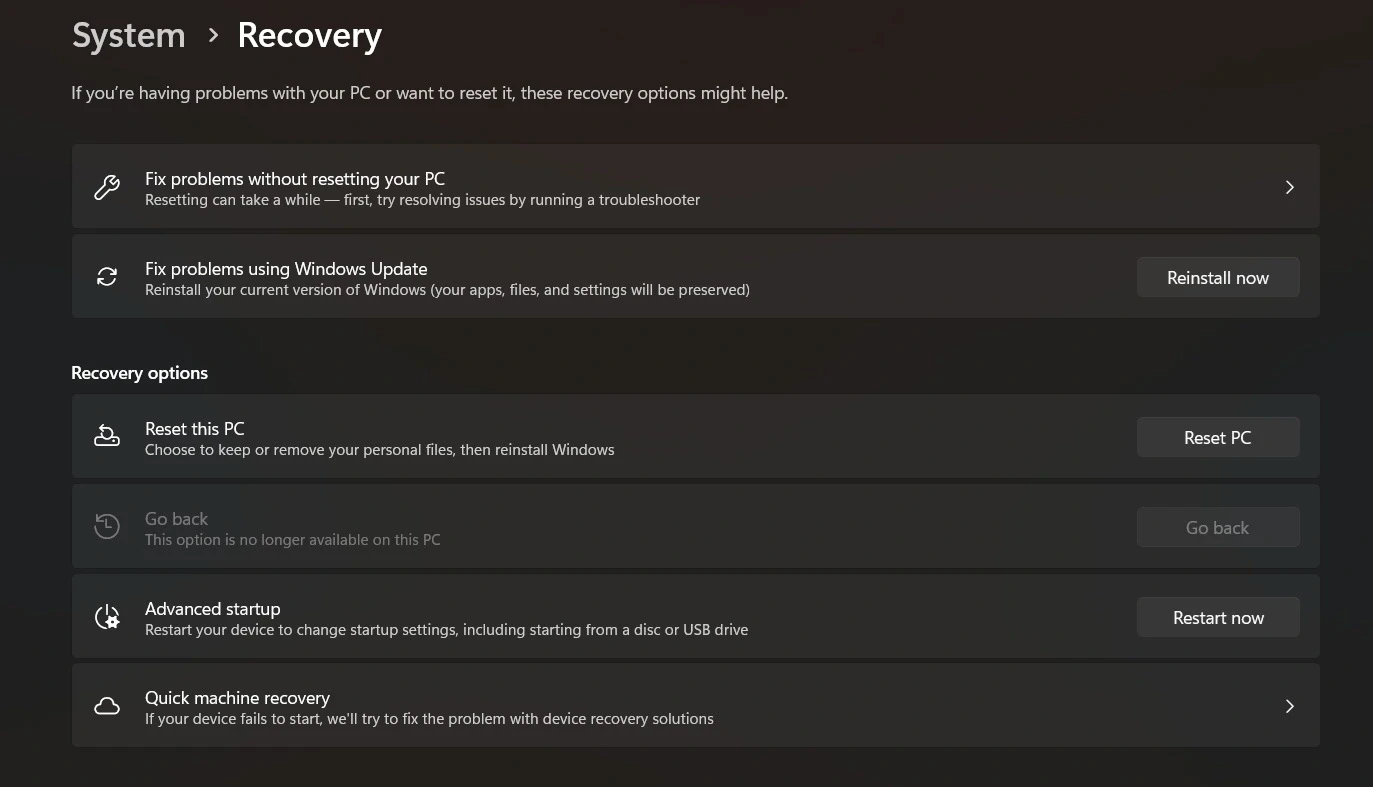
Bước 1: Mở Settings bằng tổ hợp phím Windows + I, chọn mục System và tìm đến phần Recovery.
Bước 2: Tại mục Reset this PC, nhấn nút Reset PC.
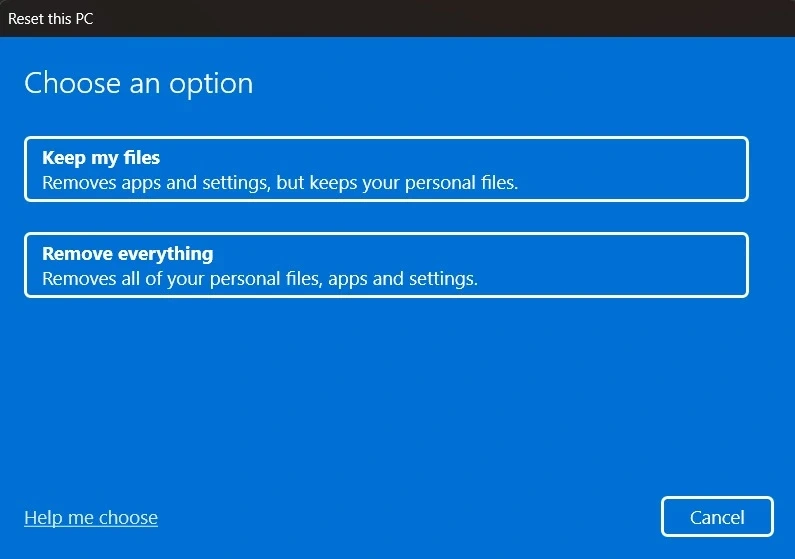
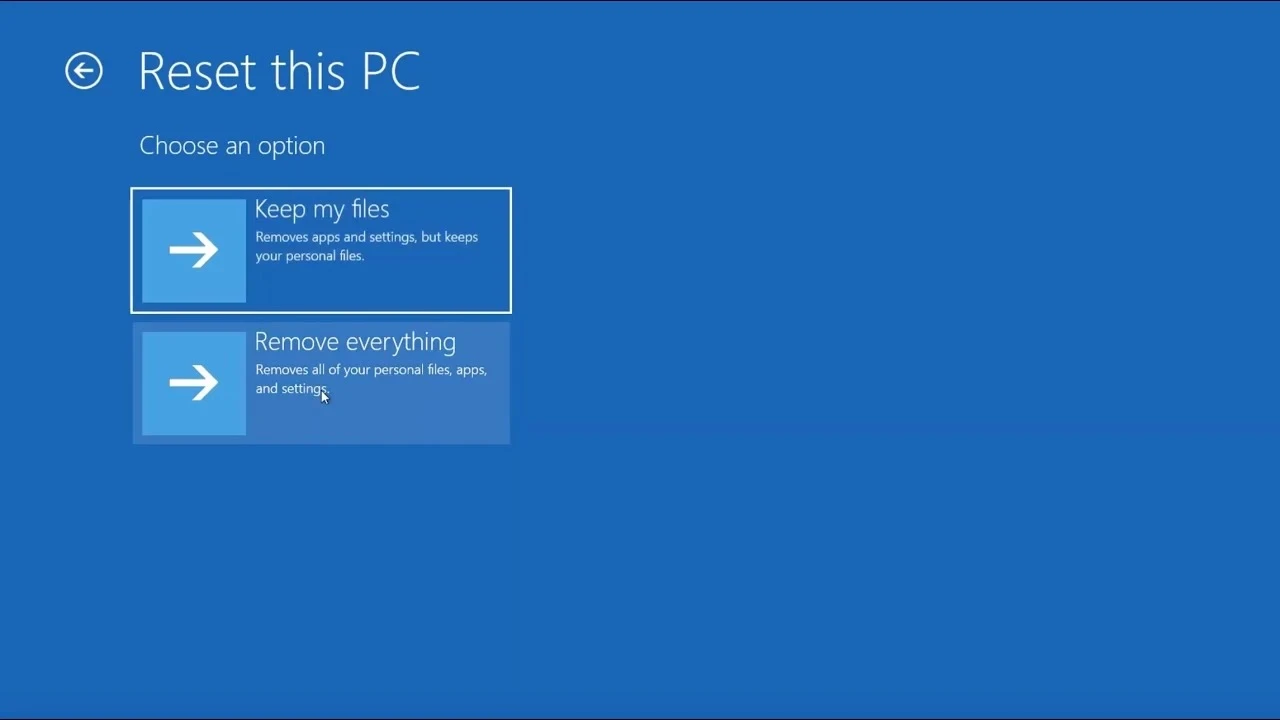
Bước 3: Chọn Remove everything nếu muốn xóa sạch mọi thứ hoặc Keep my files nếu chỉ muốn làm mới hệ thống nhưng giữ lại tệp cá nhân.
Bước 2: Tại mục Reset this PC, nhấn nút Reset PC.
Bước 3: Chọn Remove everything nếu muốn xóa sạch mọi thứ hoặc Keep my files nếu chỉ muốn làm mới hệ thống nhưng giữ lại tệp cá nhân.
2. Sử dụng Advanced Startup Options
Phương pháp này đặc biệt hữu ích khi máy tính của bạn gặp sự cố nghiêm trọng và không thể đăng nhập vào màn hình desktop bình thường.
Để thực hiện, bạn hãy nhấn giữ phím Shift trong khi nhấp vào Restart từ menu Start. Tại màn hình xanh hiện ra, chọn Troubleshoot, sau đó chọn tiếp Reset this PC và làm theo các chỉ dẫn để hệ thống tự động sửa lỗi.
3. Sử dụng bộ cài đặt USB (Installation Media)
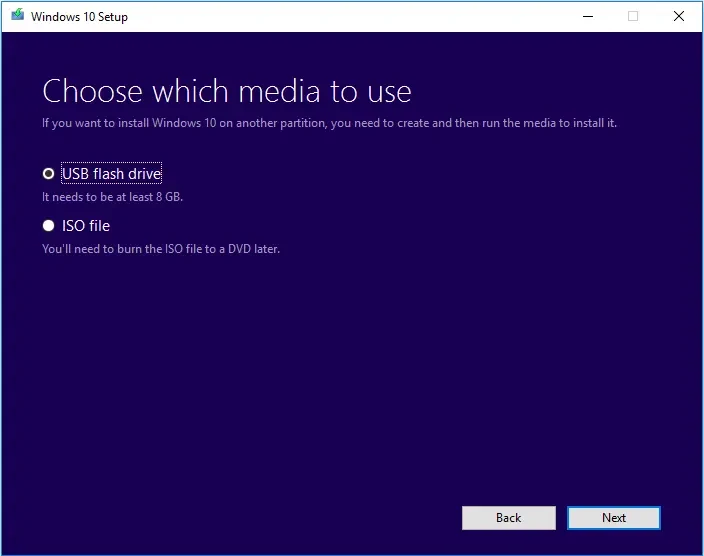
Đây là cách triệt để nhất để cài đặt lại Windows từ con số không. Phương pháp này yêu cầu một USB đã được tạo bộ cài bằng công cụ Media Creation Tool của Microsoft.
Bạn cần khởi động máy từ USB này, chọn ngôn ngữ và nhấn Install Now. Việc định dạng (format) lại phân vùng ổ cứng trước khi cài đặt sẽ đảm bảo không còn bất kỳ virus hay tệp rác nào tồn tại từ hệ điều hành cũ.
Cần làm gì sau khi quá trình reset hoàn tất?
Sau khi máy tính khởi động lại với một giao diện mới tinh, công việc của bạn vẫn chưa kết thúc. Hãy thực hiện các bước sau để đảm bảo máy tính hoạt động tối ưu:
Chạy Windows Update:
Đây là bước quan trọng nhất để cài đặt các bản vá bảo mật và driver phần cứng mới nhất.
Cài đặt phần mềm diệt virus:
Thiết lập lớp bảo vệ đầu tiên trước khi tải xuống các ứng dụng khác.
Khôi phục dữ liệu:
Sao chép lại các tệp đã sao lưu và kiểm tra mã độc một lần nữa trước khi đưa vào máy.
Thiết lập điểm khôi phục:
Tạo một
System Restore Point
mới ngay khi máy đang ở trạng thái ổn định nhất để dự phòng cho tương lai.
Reset máy tính là một "liều thuốc" mạnh mẽ giúp phục hồi sức sống cho thiết bị. Bằng cách thực hiện đúng quy trình và chuẩn bị kỹ lưỡng, bạn sẽ tận hưởng được một không gian làm việc sạch sẽ, tốc độ và an toàn hơn.
Tuệ Nhân
Nguồn Lâm Đồng : https://baolamdong.vn/cach-reset-may-tinh-windows-1110-giai-phap-khac-phuc-giat-lag-va-lam-moi-he-thong-hieu-qua-414674.html
Tin khác

Mẹo lấy lại cả chục GB dung lượng Windows 11 chỉ với một dòng lệnh đơn giản

3 giờ trước

Robot hình người bị hack bằng giọng nói, lây virus không cần mạng

2 giờ trước

Đồ điện tử, công nghệ là nhóm hàng 'hot' dịp Tết 2026

một giờ trước

Trung Quốc siết chặt Chatbot AI để ngăn thao túng tâm lý

2 giờ trước

Tập đoàn Coupang của Hàn Quốc phải bồi thường hơn 1 tỷ USD vì để lộ dữ liệu

2 giờ trước

Bước ngoặt với Apple

2 giờ trước