
Cách xóa lịch sử Safari trên iPhone và MacBook giúp bảo vệ quyền riêng tư hiệu quả

Xóa lịch sử tìm kiếm trên Safari là phương pháp quan trọng để bảo vệ quyền riêng tư, hạn chế lộ thông tin cá nhân và dọn dẹp dữ liệu duyệt web tích tụ theo thời gian. Quy trình này không chỉ giúp tối ưu hóa dung lượng bộ nhớ mà còn cải thiện tốc độ phản hồi của trình duyệt trên các thiết bị thuộc hệ sinh thái Apple.
Các bước chuẩn bị trước khi thực hiện xóa dữ liệu
Để đảm bảo quá trình diễn ra suôn sẻ và không làm mất các thông tin quan trọng, người dùng cần lưu ý các yếu tố sau:
Đảm bảo thiết bị đủ pin hoặc đang kết nối sạc để tránh gián đoạn.
Xác nhận tài khoản Apple ID đang sử dụng.
Kiểm tra tính năng đồng bộ iCloud: Khi bật đồng bộ, việc xóa lịch sử trên một thiết bị sẽ áp dụng cho tất cả các thiết bị dùng chung tài khoản.
Lưu các trang quan trọng vào mục Dấu trang (Bookmark) hoặc Danh sách đọc.
Đóng các tab đang mở để phân biệt giữa việc xóa từng trang và xóa toàn bộ dữ liệu.
Xác nhận tài khoản Apple ID đang sử dụng.
Kiểm tra tính năng đồng bộ iCloud: Khi bật đồng bộ, việc xóa lịch sử trên một thiết bị sẽ áp dụng cho tất cả các thiết bị dùng chung tài khoản.
Lưu các trang quan trọng vào mục Dấu trang (Bookmark) hoặc Danh sách đọc.
Đóng các tab đang mở để phân biệt giữa việc xóa từng trang và xóa toàn bộ dữ liệu.
Cách xóa lịch sử Safari trên iPhone và iPad
Đối với các thiết bị chạy hệ điều hành iOS và iPadOS, người dùng có thể lựa chọn xóa thông qua Cài đặt hoặc trực tiếp trong ứng dụng Safari.
Xóa thông qua ứng dụng Cài đặt
Đây là phương pháp triệt để nhất để làm sạch dữ liệu duyệt web.
Bước 1: Truy cập ứng dụng Cài đặt, tìm và chọn mục Safari.
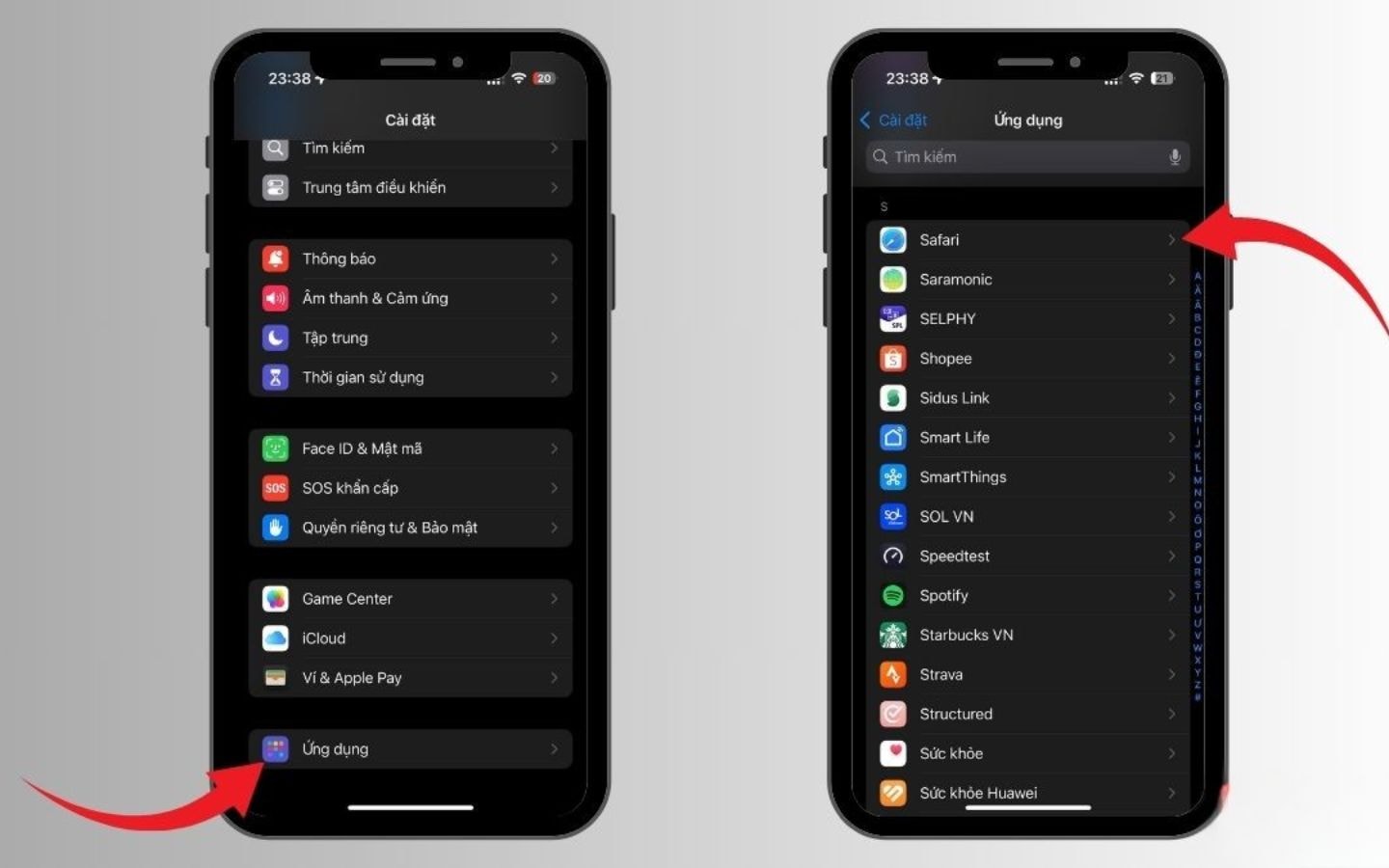
Mở ứng dụng Cài đặt trên iPhone/iPad, kéo xuống và chọn Safari
Bước 2: Chọn Xóa lịch sử và dữ liệu trang web, sau đó nhấn xác nhận để hoàn tất.
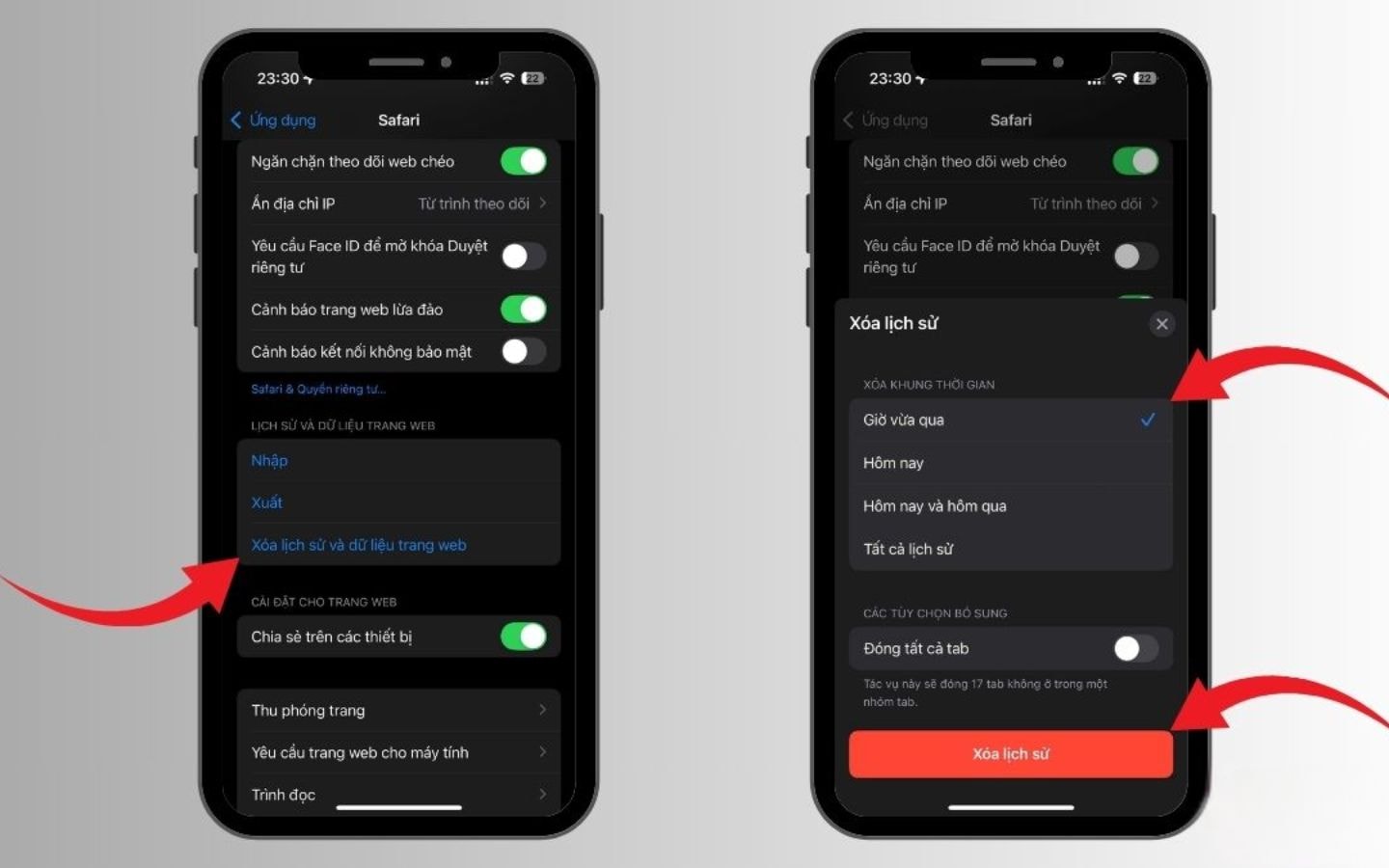
Chọn “Xóa lịch sử và dữ liệu trang web” rồi nhấn tiếp
Xóa trực tiếp trong ứng dụng Safari
Phương pháp này cho phép người dùng kiểm soát chi tiết hơn các mốc thời gian muốn xóa.
Bước 1: Mở ứng dụng Safari và nhấn vào biểu tượng Cuốn sách trên thanh công cụ.

Mở trình duyệt Safari trên thiết bị của bạn
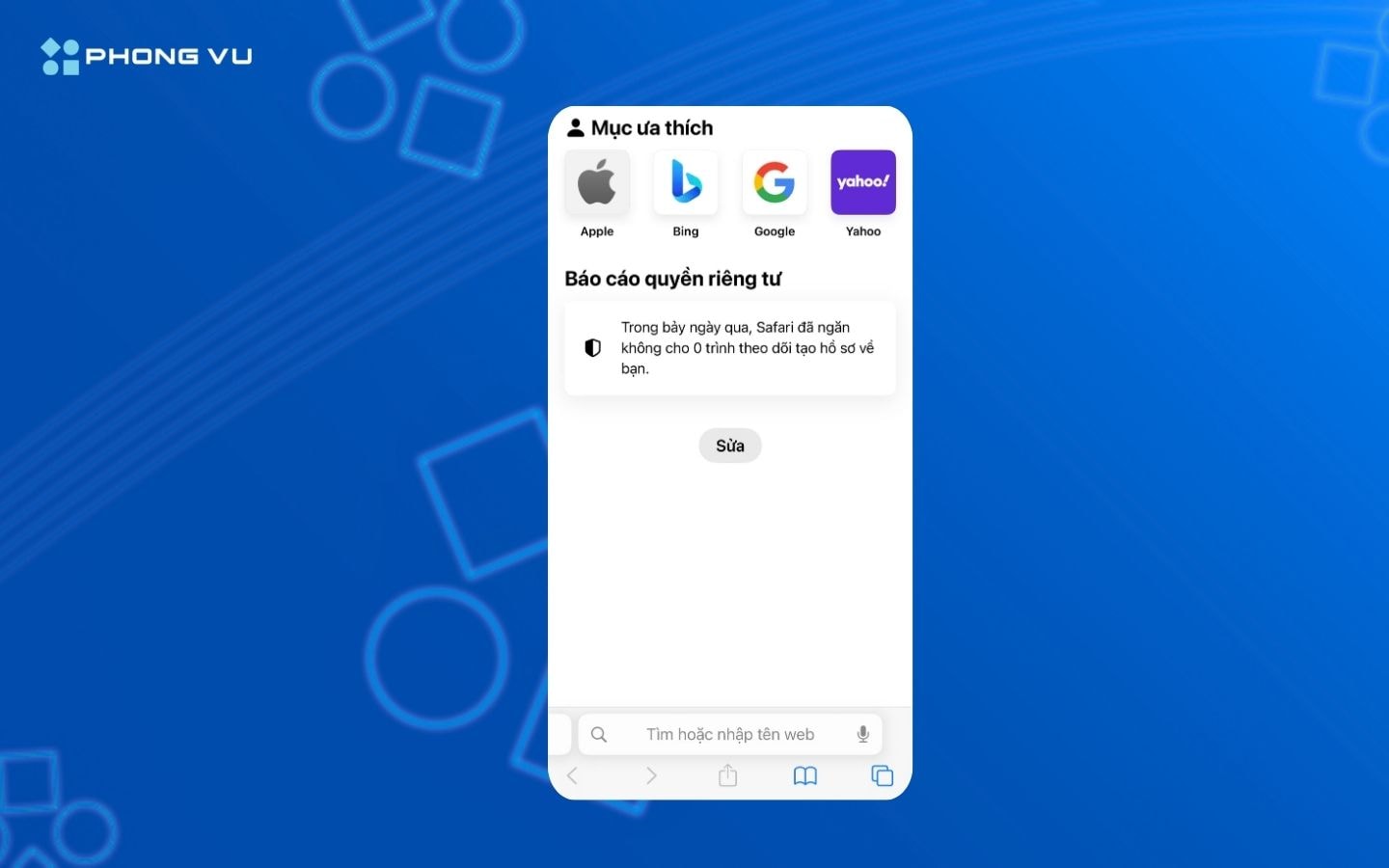
Nhấn vào biểu tượng hình Cuốn sách ở thanh công cụ
Bước 2: Chuyển sang tab Lịch sử (biểu tượng đồng hồ). Tại đây, bạn có thể vuốt để xóa từng tab hoặc chọn Xóa để lọc theo mốc thời gian: Giờ vừa qua, Hôm nay, Hôm nay và hôm qua hoặc Tất cả lịch sử.
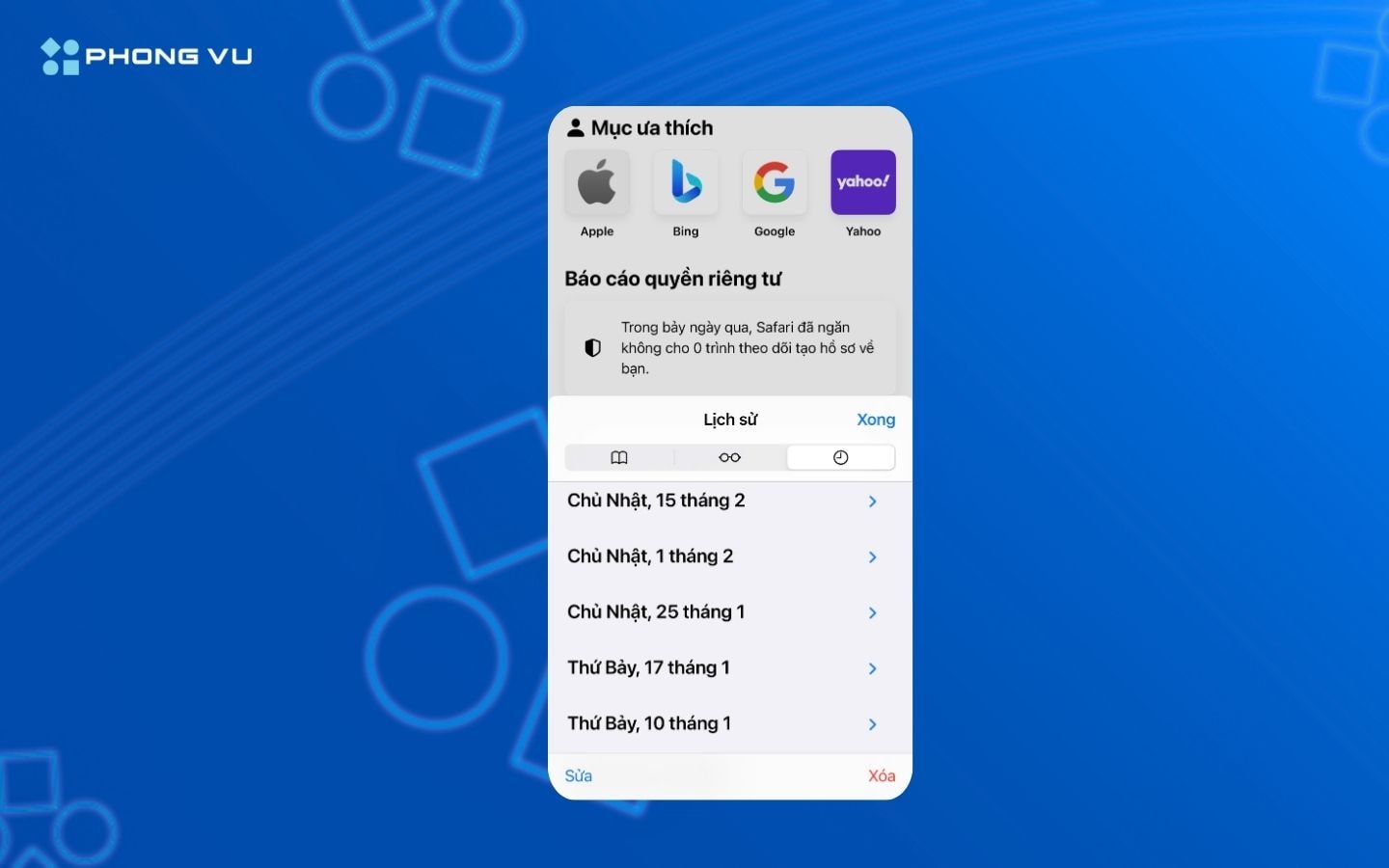
Chuyển sang mục Lịch sử (biểu tượng hình cái đồng hồ) để xem danh sách các trang
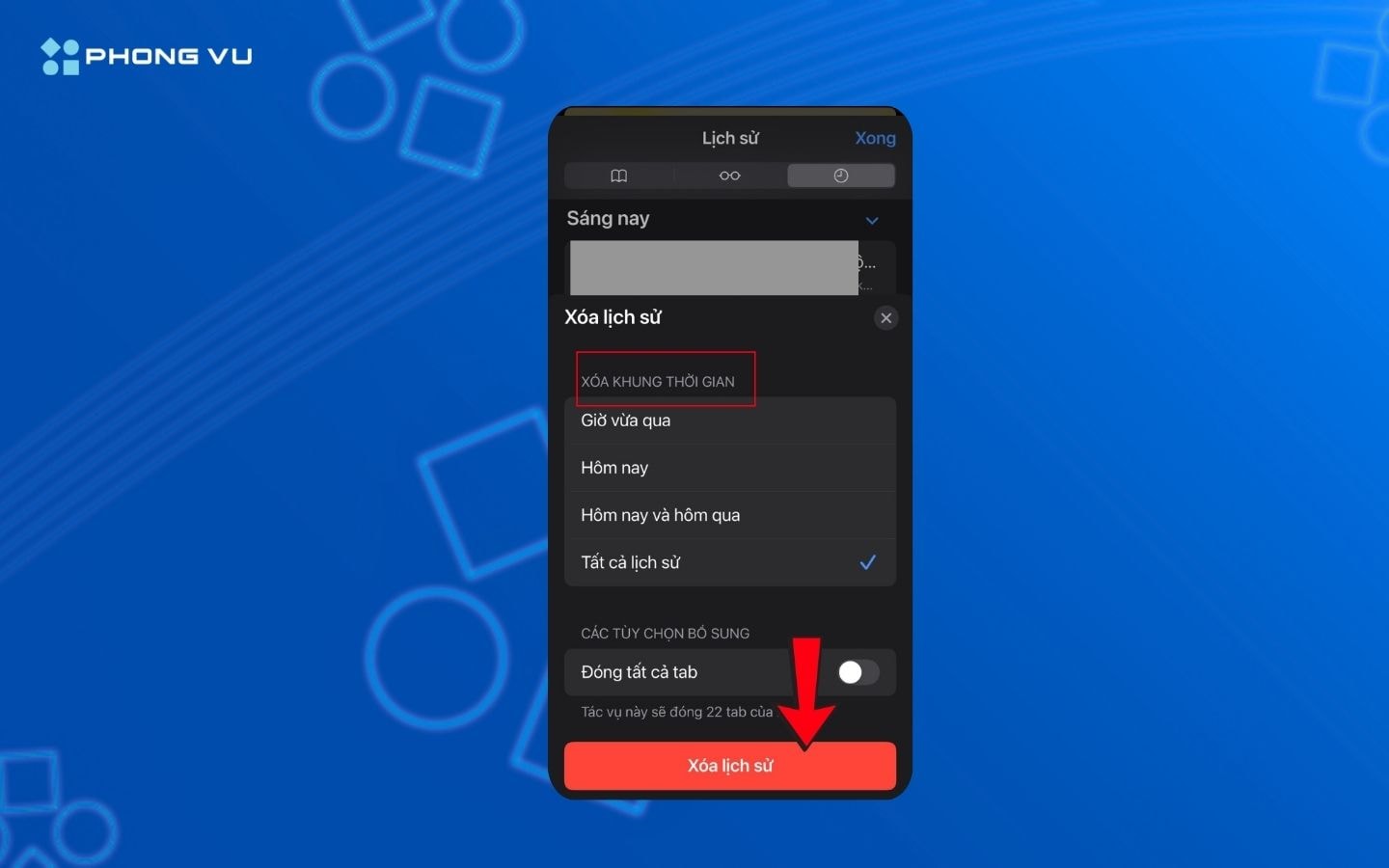
Chọn khung thời gian cần xóa và chọn Xóa Lịch Sử
Hướng dẫn xóa lịch sử Safari trên MacBook
Trên hệ điều hành macOS, thao tác được thực hiện tập trung trên thanh menu của ứng dụng.
Bước 1: Khởi động Safari trên MacBook.
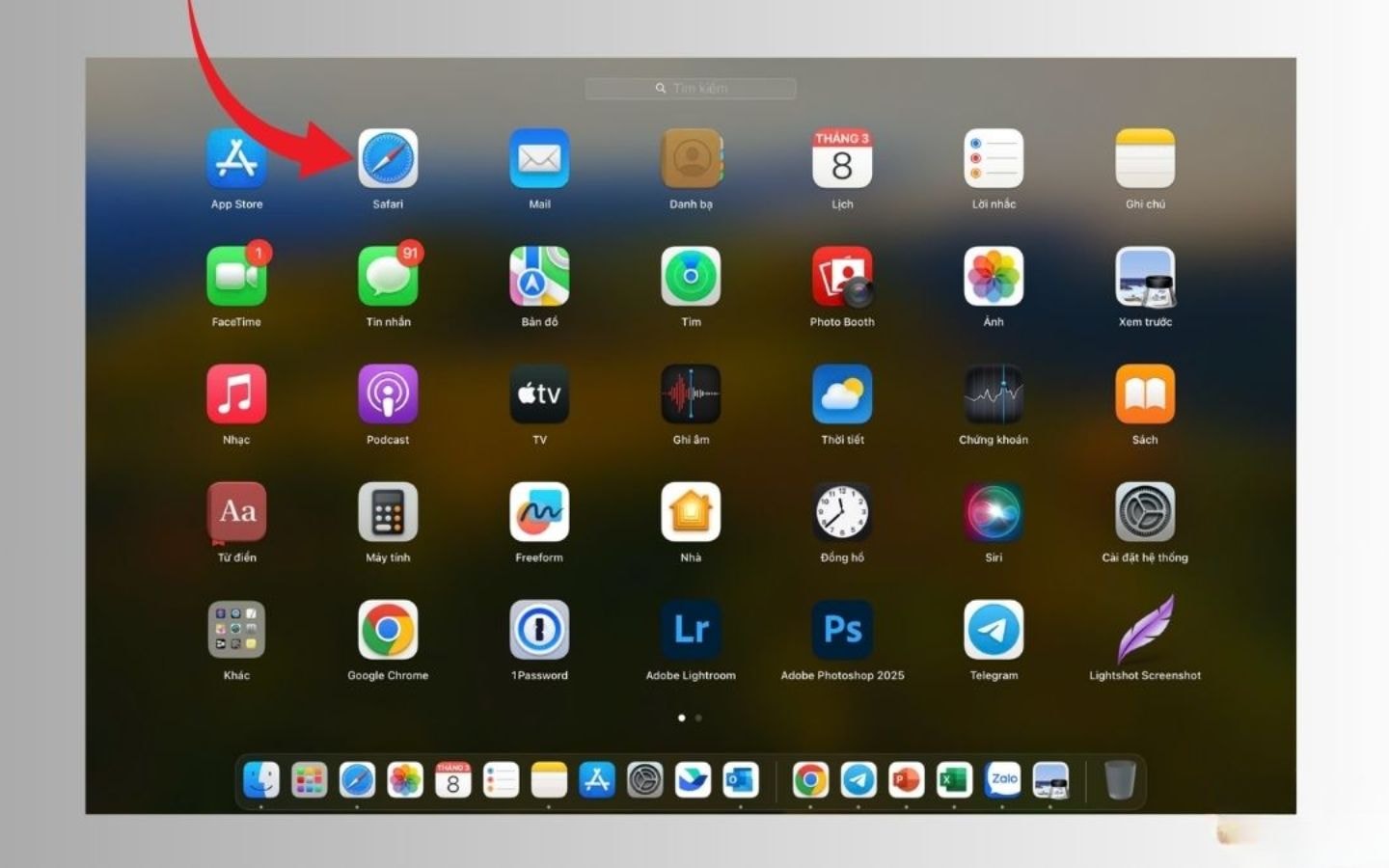
Mở ứng dụng Safari trên MacBook (Nguồn: Internet)
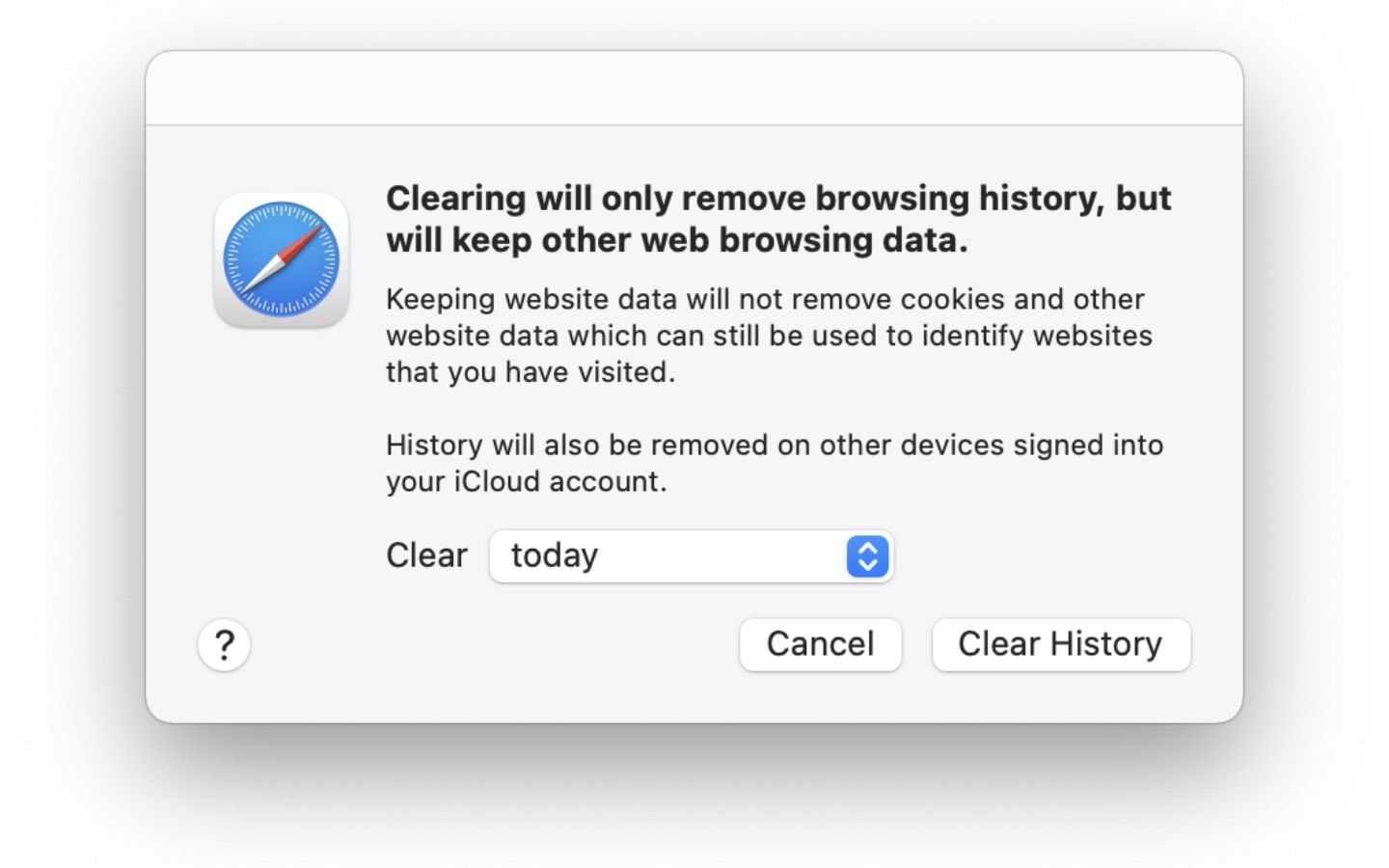
Bước 2: Trên thanh menu phía trên màn hình, chọn mục Lịch sử và nhấn Xóa lịch sử... ở cuối danh sách.
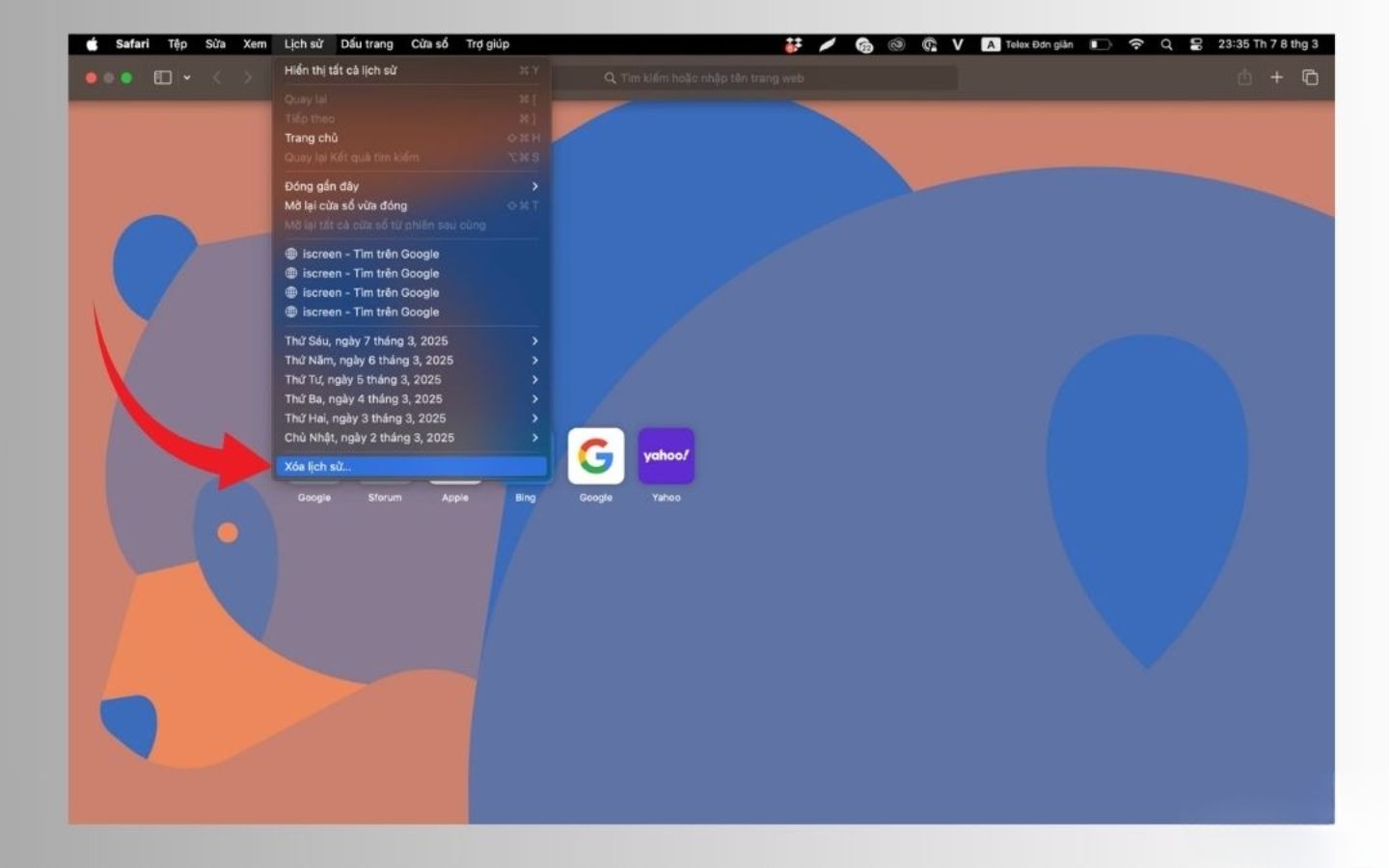
Nhấn vào mục Lịch sử trên thanh menu (Nguồn: Internet)
Bước 3: Chọn khoảng thời gian mong muốn và nhấn Xóa lịch sử để xác nhận.
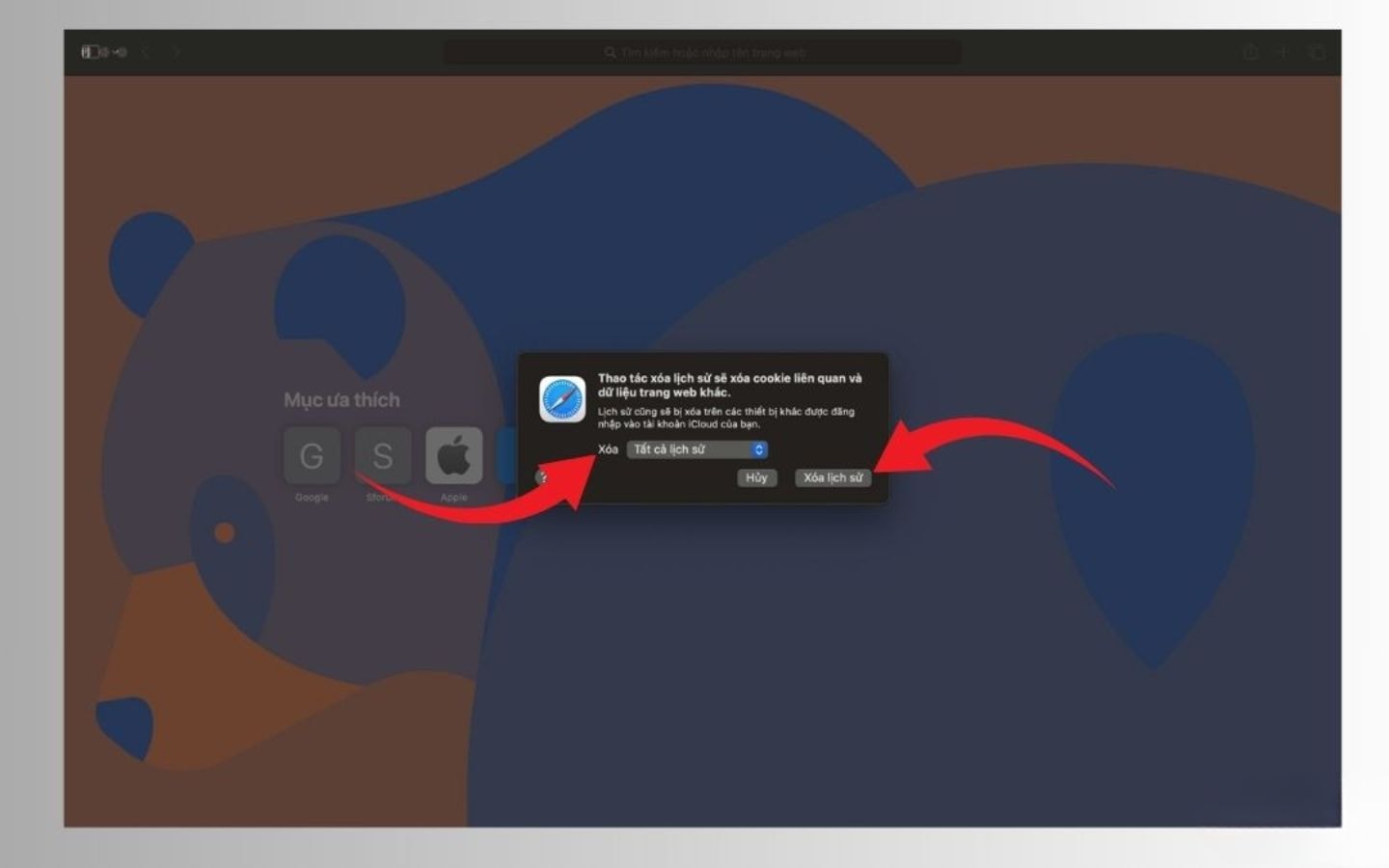
Bấm “Xóa lịch sử” để hoàn tất xác nhận (Nguồn: Internet)
Xóa Cookie và Cache mà không làm mất lịch sử duyệt web
Nếu bạn chỉ muốn khắc phục tình trạng trình duyệt chậm hoặc lỗi hiển thị mà vẫn muốn giữ lại danh sách các trang web đã truy cập, hãy thực hiện các bước sau trên MacBook:
Mở Safari > Cài đặt (Settings).
Chọn tab Quyền riêng tư (Privacy).
Nhấn vào Quản lý dữ liệu trang web (Manage Website Data).
Chọn các trang web cụ thể để xóa hoặc nhấn Xóa tất cả.
Chọn tab Quyền riêng tư (Privacy).
Nhấn vào Quản lý dữ liệu trang web (Manage Website Data).
Chọn các trang web cụ thể để xóa hoặc nhấn Xóa tất cả.
Hướng dẫn xóa Cookie và Cache Safari mà không mất lịch sử (Nguồn: Internet)
Mẹo duyệt web an toàn không lưu lịch sử
Thay vì phải xóa thủ công sau mỗi phiên làm việc, người dùng có thể chủ động bảo vệ dữ liệu bằng các cách sau:
Chế độ Duyệt web riêng tư (Private Browsing): Safari sẽ không lưu lại lịch sử, cookie hay thông tin tự động điền.
Tắt đồng bộ iCloud: Ngăn chặn việc chia sẻ lịch sử giữa các thiết bị cá nhân.
Không lưu mật khẩu: Từ chối yêu cầu lưu thông tin đăng nhập hoặc thẻ tín dụng trên các thiết bị không phải của cá nhân.
Đăng xuất tài khoản: Luôn đăng xuất khỏi các nền tảng mạng xã hội và ngân hàng sau khi sử dụng.
Tắt đồng bộ iCloud: Ngăn chặn việc chia sẻ lịch sử giữa các thiết bị cá nhân.
Không lưu mật khẩu: Từ chối yêu cầu lưu thông tin đăng nhập hoặc thẻ tín dụng trên các thiết bị không phải của cá nhân.
Đăng xuất tài khoản: Luôn đăng xuất khỏi các nền tảng mạng xã hội và ngân hàng sau khi sử dụng.
Việc quản lý lịch sử duyệt web định kỳ không chỉ bảo vệ thông tin cá nhân mà còn giúp Safari hoạt động mượt mà hơn trên mọi thiết bị Apple.
PHỐ HỘI
Nguồn Đà Nẵng : https://baodanang.vn/cach-xoa-lich-su-safari-tren-iphone-va-macbook-giup-bao-ve-quyen-rieng-tu-hieu-qua-3325307.html
Tin khác

Rò rỉ thiết kế và mức giá của thiết bị 'kẻ hủy diệt iPhone'

6 giờ trước

Cách để thu hồi tin nhắn iMessage đã gửi iOS 18.7 nhanh chóng

15 giờ trước

Apple tiếp tục 'đổi vị' màu sắc cho iPhone Pro

một giờ trước

Thông tin mới nhất về ngày ra mắt iPhone 17e và MacBook mới

21 giờ trước

Thực hư tin đồn USB-C biến mất trên iPhone 18

19 giờ trước

Không phải vì chê, người dùng vẫn ồ ạt bán iPhone 17 Pro Max
5 giờ trước