
Cách xử lý iPhone bắt Wifi yếu

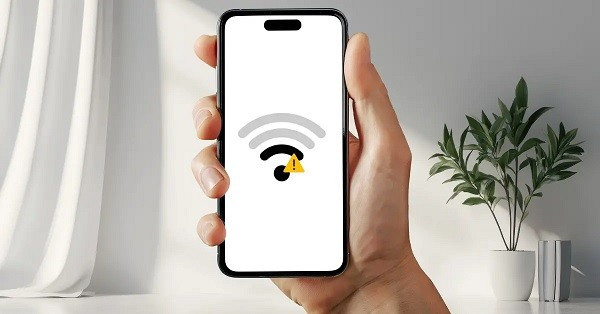
iPhone bắt Wifi yếu
Những nguyên nhân khiến iPhone bắt Wifi yếu
Sự phiền toái khi đối mặt với chiếc iPhone bắt Wifi yếu thường bắt nguồn từ một vài nhóm nguyên nhân điển hình sau đây:
– Hỏng hóc về linh kiện: Sau những lần va đập mạnh hoặc rơi rớt, bộ phận anten thu phát sóng bên trong có thể đã bị chấn động. Thêm vào đó, những trục trặc trên bo mạch chủ hoặc tình trạng viên pin đã quá tuổi thọ cũng là tác nhân gián tiếp làm suy giảm hiệu suất duy trì kết nối.
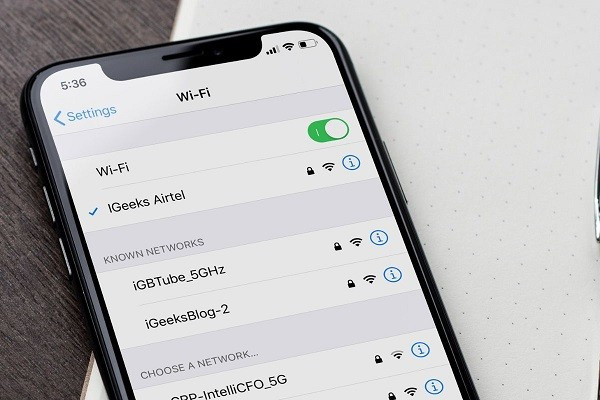
– Lỗi phần mềm: Việc sử dụng một nền tảng iOS quá cũ kỹ hoặc quá trình nâng cấp phần mềm bị gián đoạn giữa chừng dễ dẫn đến những lỗi nhận diện mạng.
– Rào cản về khoảng cách: Nếu bạn đứng quá xa nguồn phát, hoặc giữa thiết bị và router có quá nhiều vật cản như tường dày, tấm kim loại, sóng điện từ sẽ bị suy giảm đáng kể.
– Sự cố từ bộ phát: Đôi khi lỗi không nằm ở điện thoại mà do chính bộ phát WiFi bị lỗi, quá tải lượng người dùng hoặc thiết lập kênh phát không tối ưu, dẫn đến việc iPhone bắt Wifi yếu.
Cách xử lý tình trạng iPhone bắt Wifi yếu
Để giải cứu thiết bị khỏi cảnh iPhone bắt Wifi yếu, bạn có thể tự mình thực hiện các thao tác kiểm tra nhanh chóng dưới đây:
Khởi động lại thiết bị phát (Router)
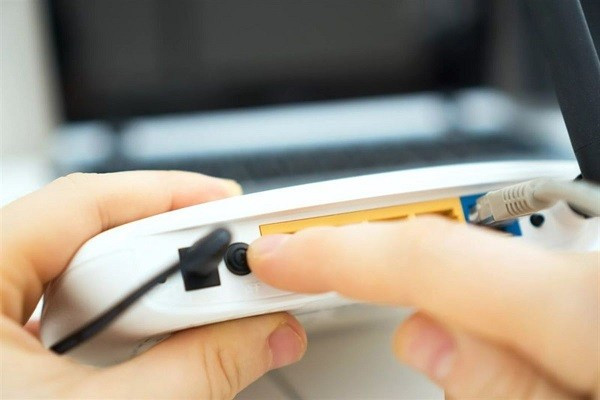
Khởi động lại thiết bị phát (Router)
Cách đơn giản nhất là ngắt điện bộ phát Wifi và đợi khoảng vài phút trước khi khởi động lại. Việc này giúp xóa sạch bộ nhớ đệm và giải quyết các lỗi kết nối tạm thời.
Nâng cấp bộ phát Router mới
Nếu chiếc router của bạn đã quá lỗi thời, hãy đầu tư một thiết bị mới hỗ trợ các chuẩn kết nối hiện đại để tăng diện tích phủ sóng và tốc độ truy cập.
Khởi động lại điện thoại
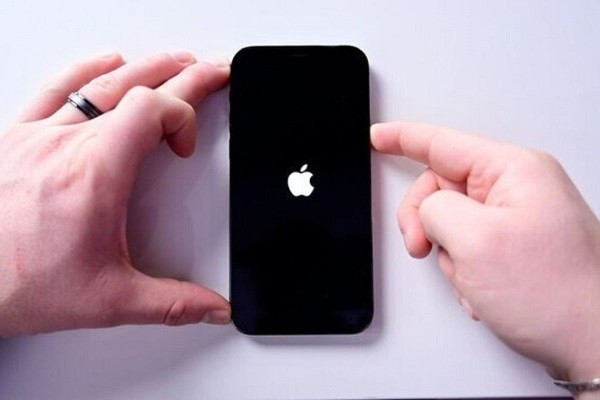
Khởi động lại điện thoại
Một hành động nhỏ là tắt máy và bật lại sẽ giúp giải phóng các tiến trình chạy ngầm, từ đó khắc phục các xung đột phần mềm nhỏ đang làm iPhone bắt Wifi yếu.
Thiết lập lại các cài đặt mạng cho iPhone
Thao tác này sẽ đưa mọi cấu hình về trạng thái xuất xưởng, giúp dọn dẹp các tệp tin mạng lỗi:
Bước 1: Truy cập mục Cài đặt, tìm đến Cài đặt chung.
Bước 2: Di chuyển xuống cuối màn hình, chọn Chuyển hoặc đặt lại iPhone và nhấn Đặt lại.
Bước 3: Ấn vào dòng chữ Đặt lại cài đặt mạng.
Bước 4: Xác thực bằng mật khẩu để hoàn tất.
Vô hiệu hóa chế độ nguồn điện thấp
Chế độ này thường bóp nghẹt hiệu năng để duy trì pin, dẫn tới việc iPhone bắt Wifi yếu. Bạn nên tắt nó đi bằng cách:
Bước 1: Vào phần Cài đặt.
Bước 2: Chọn danh mục Pin.
Bước 3: Gạt thanh trạng thái của Chế độ nguồn điện thấp sang bên trái.
Bước 2: Chọn danh mục Pin.
Bước 3: Gạt thanh trạng thái của Chế độ nguồn điện thấp sang bên trái.
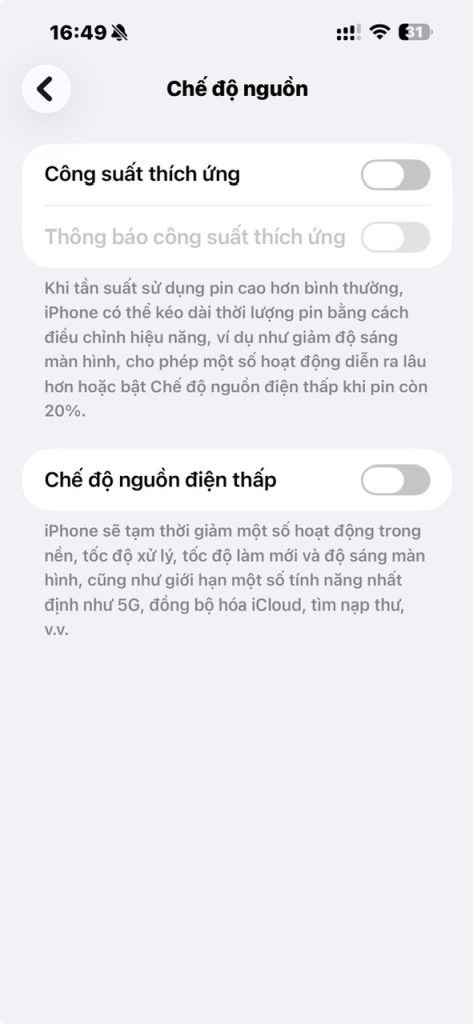
Vô hiệu hóa chế độ nguồn điện thấp
Cập nhật hệ điều hành iOS mới
Hãy đảm bảo bạn đang dùng phiên bản phần mềm mới nhất từ Apple để có thể sử dụng các bản vá lỗi kết nối. Bạn chỉ cần vào Cài đặt chung > Cập nhật phần mềm. Sau đó, iPhone sẽ kiểm tra phiên bản iOS mới nhất hiện có.
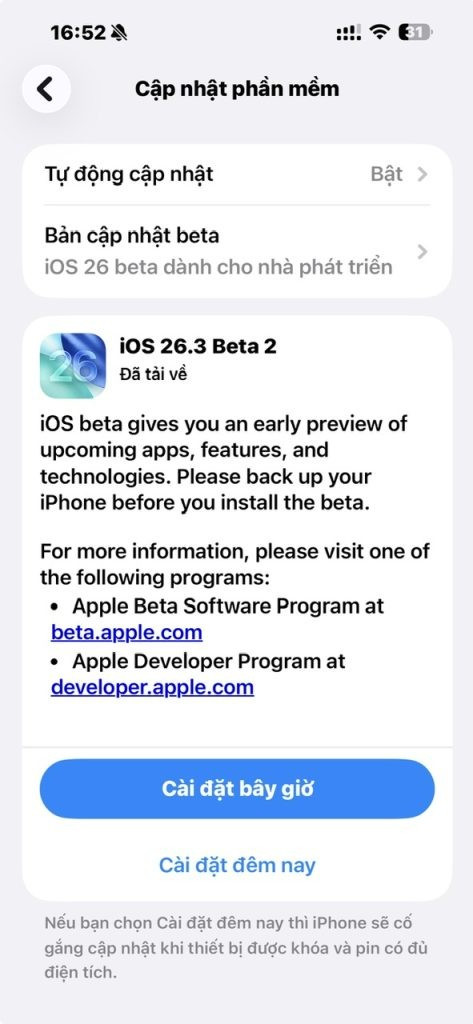
Cập nhật hệ điều hành iOS mới
Khi nào cần mang iPhone bắt Wifi yếu đến trung tâm sửa chữa?
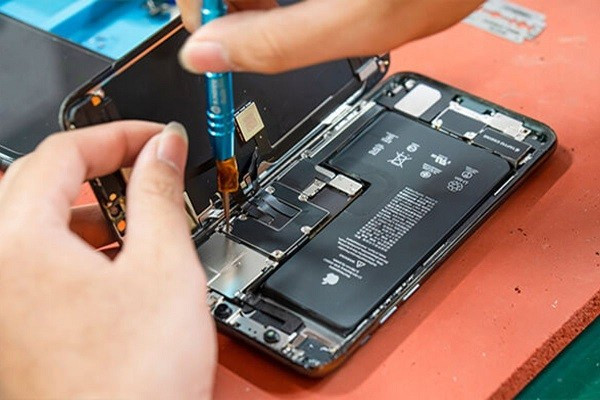
Nếu mọi nỗ lực tinh chỉnh phần mềm đều vô vọng trong khi các máy khác vẫn dùng mạng bình thường, thì khả năng cao chiếc iPhone của bạn đã bị tổn thương phần cứng. Hãy cân nhắc tìm đến thợ sửa chữa nếu thấy các dấu hiệu:
Vạch sóng biến mất liên tục dù bạn đang đứng ngay cạnh bộ phát.
Máy hoàn toàn không tìm thấy bất kỳ điểm truy cập nào quanh khu vực.
Đã reset mạng nhiều lần nhưng tình hình vẫn không cải thiện.
Nghi ngờ hỏng linh kiện IC Wifi hoặc đứt dây anten ngầm.
Lưu ý: Tuyệt đối không tự ý khui máy tại nhà nếu không có chuyên môn để tránh gây ra những hư hại đáng tiếc hơn cho chiếc iPhone..
Máy hoàn toàn không tìm thấy bất kỳ điểm truy cập nào quanh khu vực.
Đã reset mạng nhiều lần nhưng tình hình vẫn không cải thiện.
Nghi ngờ hỏng linh kiện IC Wifi hoặc đứt dây anten ngầm.
Lưu ý: Tuyệt đối không tự ý khui máy tại nhà nếu không có chuyên môn để tránh gây ra những hư hại đáng tiếc hơn cho chiếc iPhone..
P.V (t/h)
Nguồn Hà Tĩnh : https://baohatinh.vn/cach-xu-ly-iphone-bat-wifi-yeu-post305318.html
Tin khác

iPhone gập sẽ rất khác

3 giờ trước

iPhone 17 thắng lớn bài test pin khắc nghiệt, kết quả gây nhiều bất ngờ

8 giờ trước

Apple cảnh báo không thực hiện cuộc gọi này trên iPhone

2 giờ trước

Apple bắt đầu bán ra iPhone 16 tân trang, có gì khác mà giá lại rẻ hơn hẳn?

6 giờ trước

Khi nào là thời điểm 'vàng' để mua iPhone, Apple Watch và các sản phẩm Apple?

21 giờ trước

Rò rỉ thiết kế iPhone kỷ niệm 20 năm

một giờ trước