
Đừng bao giờ đưa điện thoại cho người khác mà chưa làm điều này
Không ít người từng rơi vào tình huống phải đưa điện thoại cho người khác dùng tạm. Có thể là bạn bè mượn xem ảnh, con nhỏ muốn mở YouTube, hoặc người lạ cần gọi nhờ một cuộc điện thoại gấp. Vấn đề là chỉ cần vài thao tác vuốt màn hình, toàn bộ dữ liệu cá nhân của bạn có thể bị lộ ngoài ý muốn.
Điện thoại hiện nay không chỉ để liên lạc mà còn lưu trữ gần như toàn bộ dữ liệu của người dùng, từ tài khoản ngân hàng, email công việc đến hình ảnh và tin nhắn cá nhân.
Việc để người khác sử dụng điện thoại mà không giới hạn quyền truy cập sẽ tiềm ẩn nguy cơ mất dữ liệu, hoặc bị lợi dụng để lừa đảo, đánh cắp danh tính.

Nhiều rủi ro khi cho người khác mượn điện thoại. Ảnh minh họa: AI
Ghim ứng dụng trên Android
Trên Android, Google đã tích hợp sẵn tính năng Ghim ứng dụng, cho phép người dùng giới hạn một ứng dụng cụ thể.
Khi tính năng này được bật, người đang cầm máy sẽ không thể quay về màn hình chính, không xem được thông báo và cũng không thể mở các ứng dụng khác nếu không có mã khóa hoặc xác thực sinh trắc học.
Cách kích hoạt Ghim ứng dụng khá đơn giản. Bạn chỉ cần vào phần Cài đặt, tìm đến mục Bảo mật và bật tính năng Ghim ứng dụng (hoặc Ghim màn hình, tùy theo cách gọi của nhà sản xuất smartphone).
Cách nhanh nhất là gõ trực tiếp từ khóa “Ghim ứng dụng” trong thanh tìm kiếm của phần cài đặt. Sau khi bật, người dùng nên kích hoạt thêm tùy chọn yêu cầu xác thực khi thoát ghim để đảm bảo an toàn.
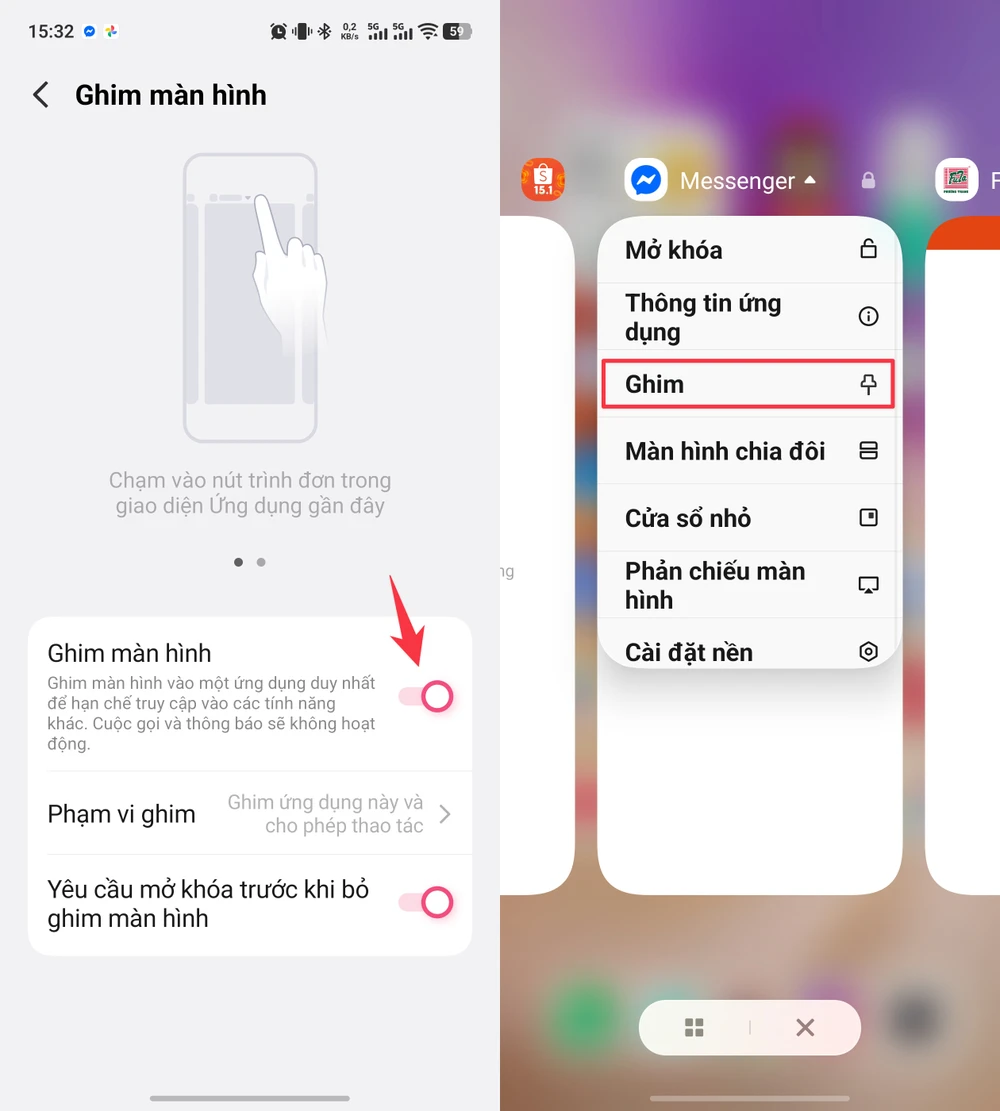
Cách ghim ứng dụng trên Android để hạn chế người khác mở ứng dụng khác. Ảnh: MINH HOÀNG
Khi cần cho người khác mượn máy, bạn chỉ việc mở ứng dụng mong muốn, mở màn hình đa nhiệm, sau đó chạm vào biểu tượng ứng dụng và chọn Ghim. Kể từ lúc này, điện thoại sẽ chỉ hoạt động trong ứng dụng này cho đến khi bạn mở khóa.
Bật tính năng Guided Access trên iPhone
Nếu đang sử dụng iPhone, bạn cũng có thể kích hoạt tính năng tương tự mang tên Guided Access, nằm trong phần Trợ năng của iOS. Sau khi kích hoạt, người dùng có thể thiết lập thao tác bấm ba lần nút nguồn để bật hoặc tắt nhanh chế độ này.
Cách sử dụng Guided Access khá trực quan. Bạn chỉ cần mở ứng dụng cần chia sẻ, bấm ba lần nút nguồn để kích hoạt, sau đó đưa máy cho người khác. Khi muốn kết thúc, chỉ cần bấm ba lần nút nguồn lần nữa và xác thực bằng Face ID, Touch ID hoặc mã khóa.
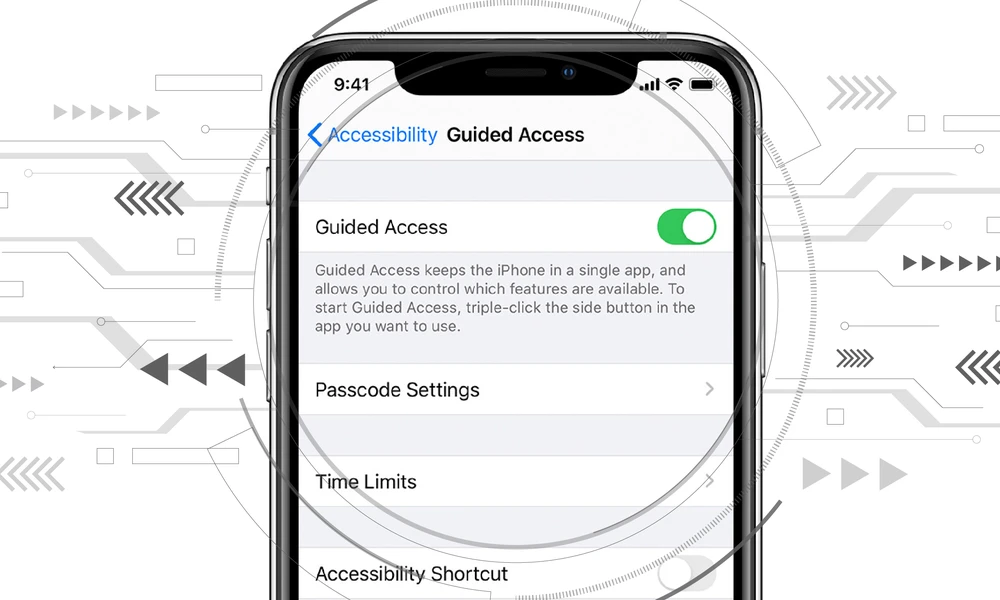
Tính năng Guided Access giúp hạn chế người khác mở ứng dụng khác trên iPhone.
Tuy nhiên, cần lưu ý rằng cả tính năng Ghim ứng dụng trên Android và Guided Access trên iPhone đều có một hạn chế khi sử dụng với ứng dụng Photos (ảnh). Nếu bạn ghim ứng dụng thư viện ảnh và đưa máy cho người khác, họ vẫn có thể vuốt để xem các ảnh khác trong cùng thư viện.
Nhìn chung, chỉ với vài thao tác thiết lập đơn giản, bạn đã có thể yên tâm hơn khi đưa điện thoại cho người khác mượn. Đặc biệt là trong bối cảnh các vụ rò rỉ dữ liệu, đánh cắp danh tính ngày càng tinh vi.
Minh Hoàng
Nguồn PLO : https://plo.vn/dung-bao-gio-dua-dien-thoai-cho-nguoi-khac-ma-chua-lam-dieu-nay-post889185.html
Tin khác

Đây là cách dùng Gemini 3 hiệu quả

một ngày trước

Top 8 điện thoại nổi bật nhất năm 2025

một ngày trước

Những mẫu tai nghe không dây có thể bị tấn công và theo dõi điện thoại

9 giờ trước

Đừng trả lời những tin nhắn này trên điện thoại
11 giờ trước

Cách đổi mật khẩu điểm truy cập cá nhân nhanh chóng nhất

một ngày trước

Xu hướng công nghệ sẽ định hình thế giới trong năm 2026

2 giờ trước