
Hướng dẫn cách xóa lịch sử Safari trên iPhone, iPad và MacBook nhanh chóng
Xóa lịch sử tìm kiếm trên Safari là thao tác cần thiết giúp người dùng bảo vệ quyền riêng tư, hạn chế lộ thông tin cá nhân và giải phóng dữ liệu duyệt web tích tụ lâu ngày. Tùy thuộc vào thiết bị đang sử dụng như iPhone, iPad hay MacBook, quy trình thực hiện sẽ có những điểm khác biệt nhất định về giao diện và thao tác.
Các bước chuẩn bị trước khi thực hiện
Trước khi tiến hành xóa dữ liệu, người dùng cần lưu ý một số yếu tố quan trọng để tránh mất mát thông tin cần thiết:
Kiểm tra trạng thái đồng bộ iCloud: Nếu tính năng này đang bật, việc xóa lịch sử trên một thiết bị sẽ tự động xóa trên tất cả các thiết bị dùng chung Apple ID.
Lưu các trang web quan trọng: Thêm các trang cần thiết vào mục Dấu trang (Bookmark) hoặc Danh sách đọc (Reading List).
Đảm bảo thiết bị đủ pin: Quá trình xử lý dữ liệu lớn có thể bị gián đoạn nếu thiết bị sập nguồn đột ngột.
Lưu các trang web quan trọng: Thêm các trang cần thiết vào mục Dấu trang (Bookmark) hoặc Danh sách đọc (Reading List).
Đảm bảo thiết bị đủ pin: Quá trình xử lý dữ liệu lớn có thể bị gián đoạn nếu thiết bị sập nguồn đột ngột.
Cách xóa lịch sử Safari trên iPhone và iPad
Người dùng thiết bị chạy iOS và iPadOS có hai phương thức chính để dọn dẹp dữ liệu duyệt web: thông qua ứng dụng Cài đặt hoặc trực tiếp trong trình duyệt Safari.
Phương pháp xóa thông qua Cài đặt hệ thống
Đây là cách triệt để nhất để xóa bỏ toàn bộ lịch sử, cookie và dữ liệu duyệt web trên thiết bị.
Bước 1: Mở ứng dụng Cài đặt, tìm và chọn mục Safari.
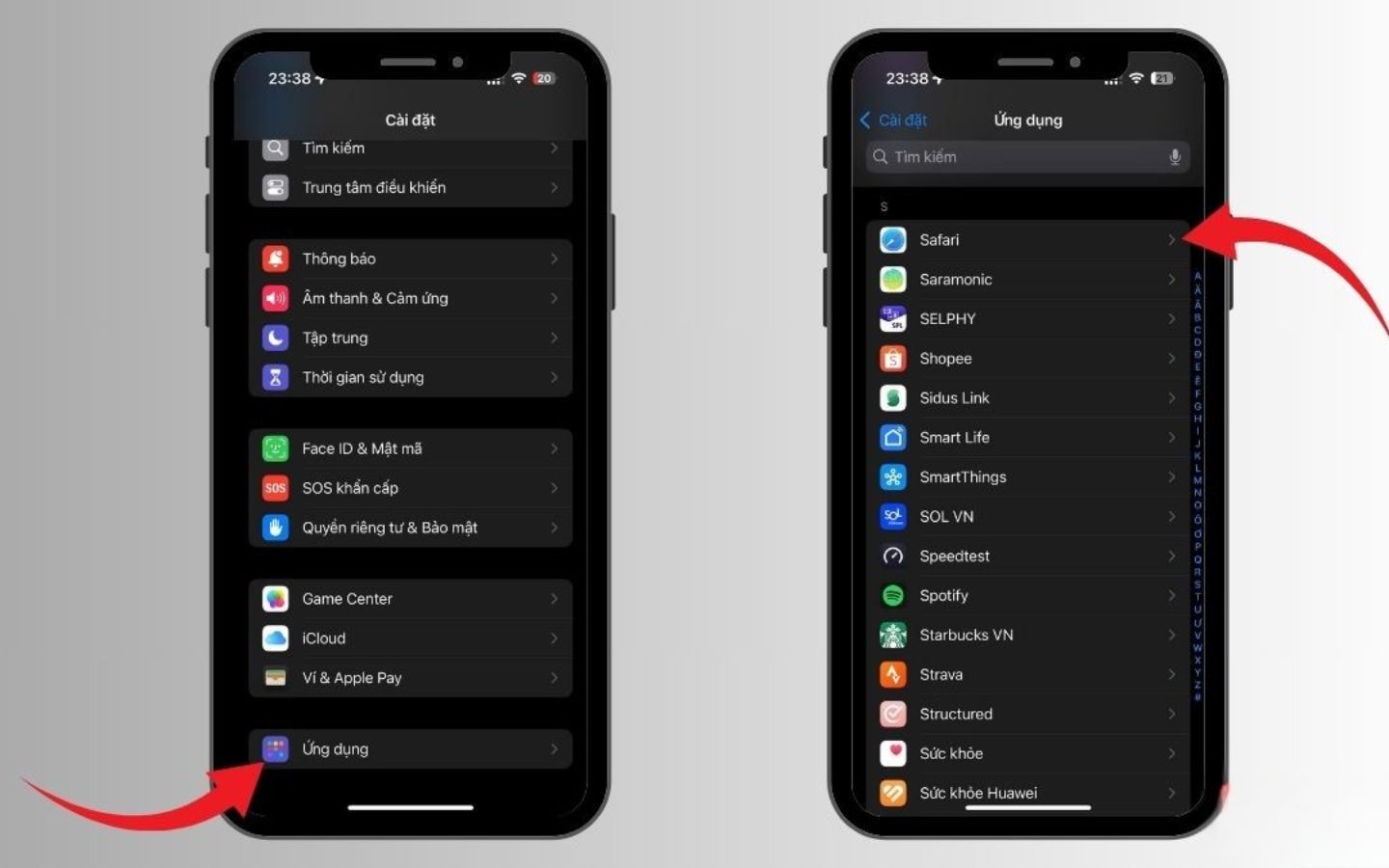
Mở ứng dụng Cài đặt trên iPhone/iPad, kéo xuống và chọn Safari
Bước 2: Cuộn xuống dưới và chọn Xóa lịch sử và dữ liệu trang web. Sau đó nhấn xác nhận để hoàn tất.
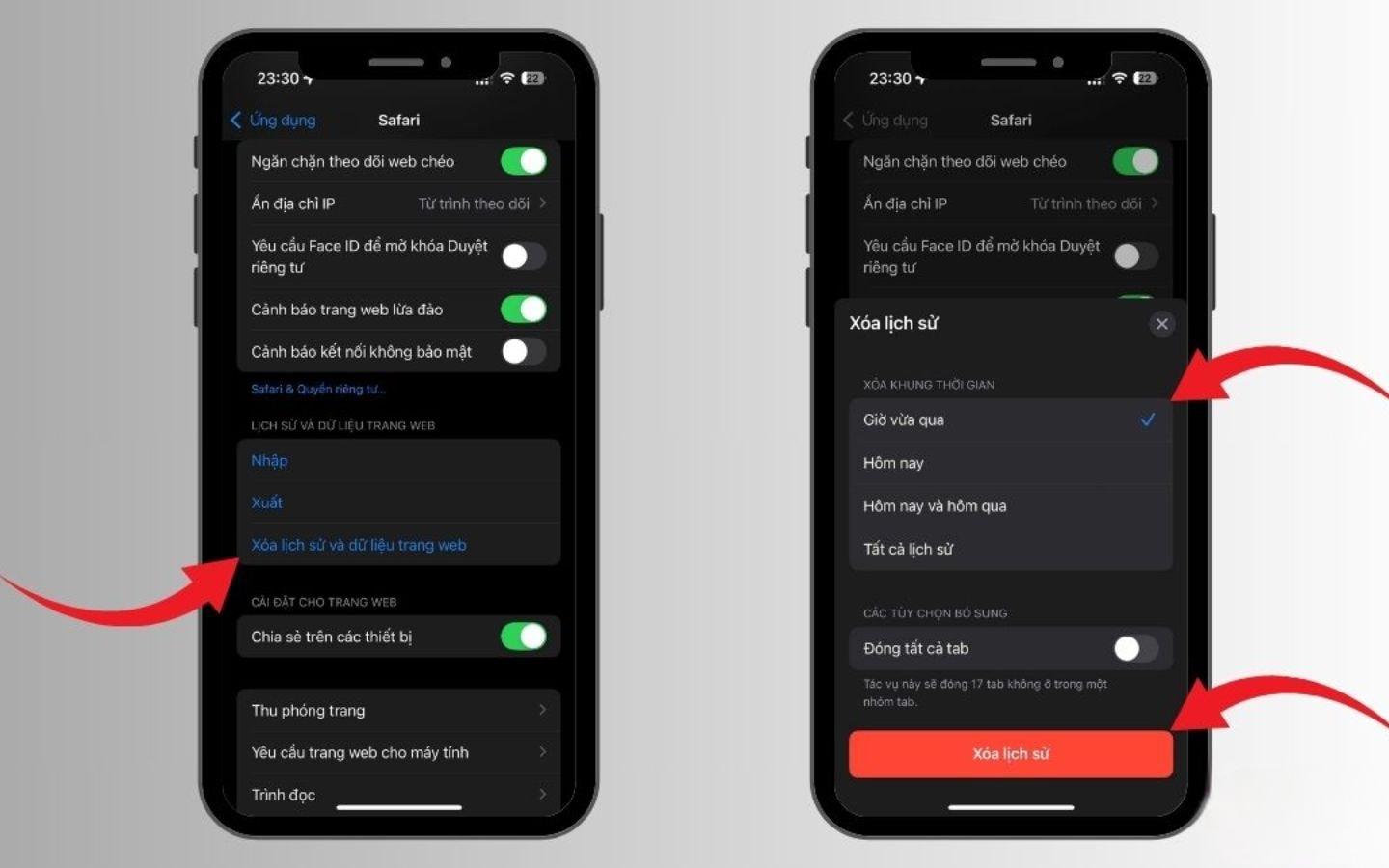
Chọn “Xóa lịch sử và dữ liệu trang web” rồi nhấn tiếp để xác nhận
Thao tác trực tiếp trên ứng dụng Safari
Cách này cho phép người dùng linh hoạt hơn trong việc lựa chọn mốc thời gian cần xóa hoặc chỉ xóa một vài trang cụ thể.
Bước 1: Khởi động trình duyệt Safari.
Bước 2: Nhấn vào biểu tượng Cuốn sách trên thanh công cụ, sau đó chọn biểu tượng Đồng hồ để truy cập mục Lịch sử.
Bước 3: Tại giao diện lịch sử, người dùng có thể chọn Xóa ở góc dưới màn hình hoặc nhấn giữ từng mục để xóa lẻ.
Quy trình thực hiện trên MacBook (macOS)
Đối với người dùng máy tính Apple, thao tác xóa lịch sử được thực hiện nhanh chóng thông qua thanh Menu của hệ thống.
Bước 1: Mở ứng dụng Safari trên MacBook.
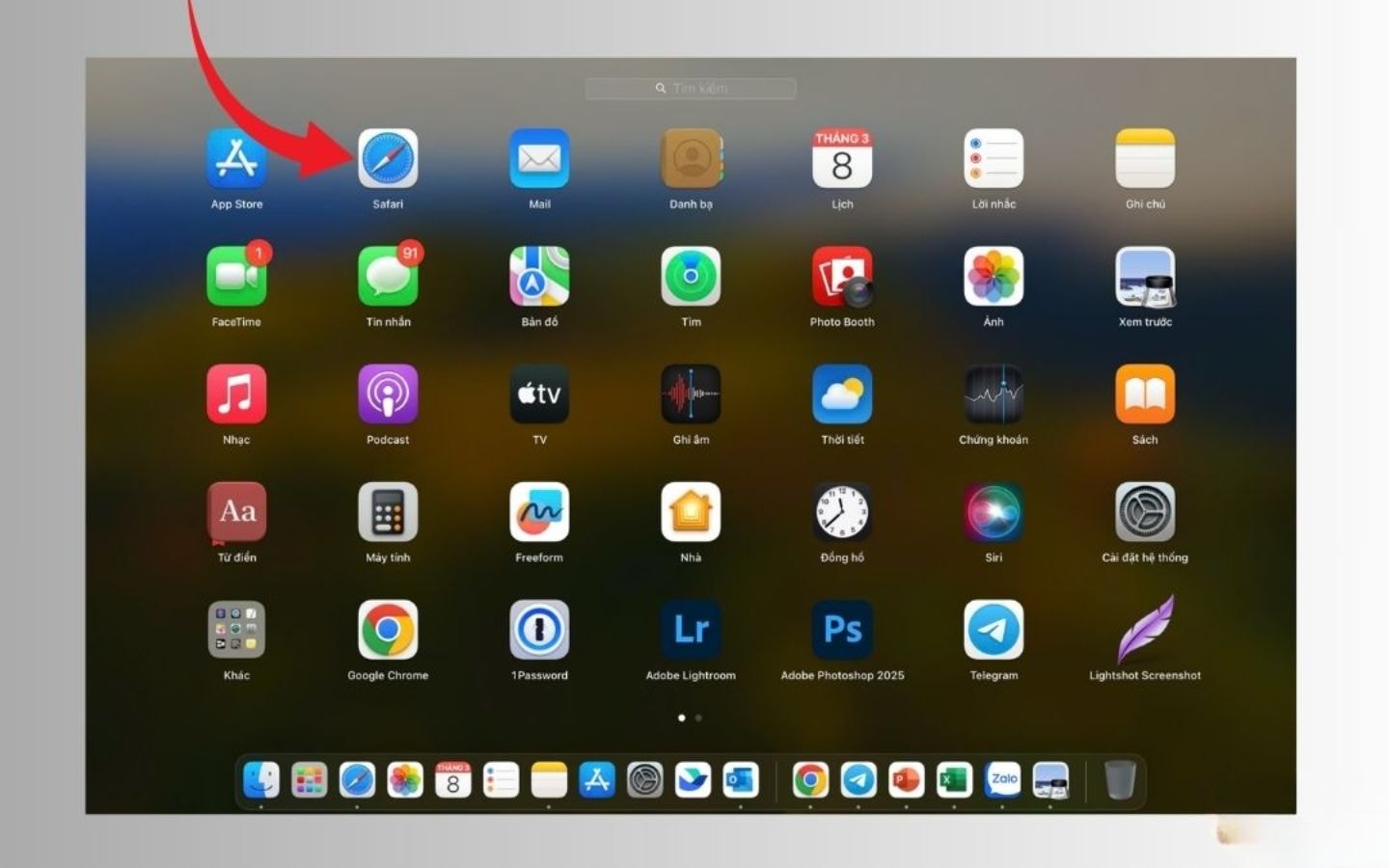
Mở ứng dụng Safari trên MacBook
Bước 2: Trên thanh Menu phía trên cùng của màn hình, chọn mục Lịch sử (History).
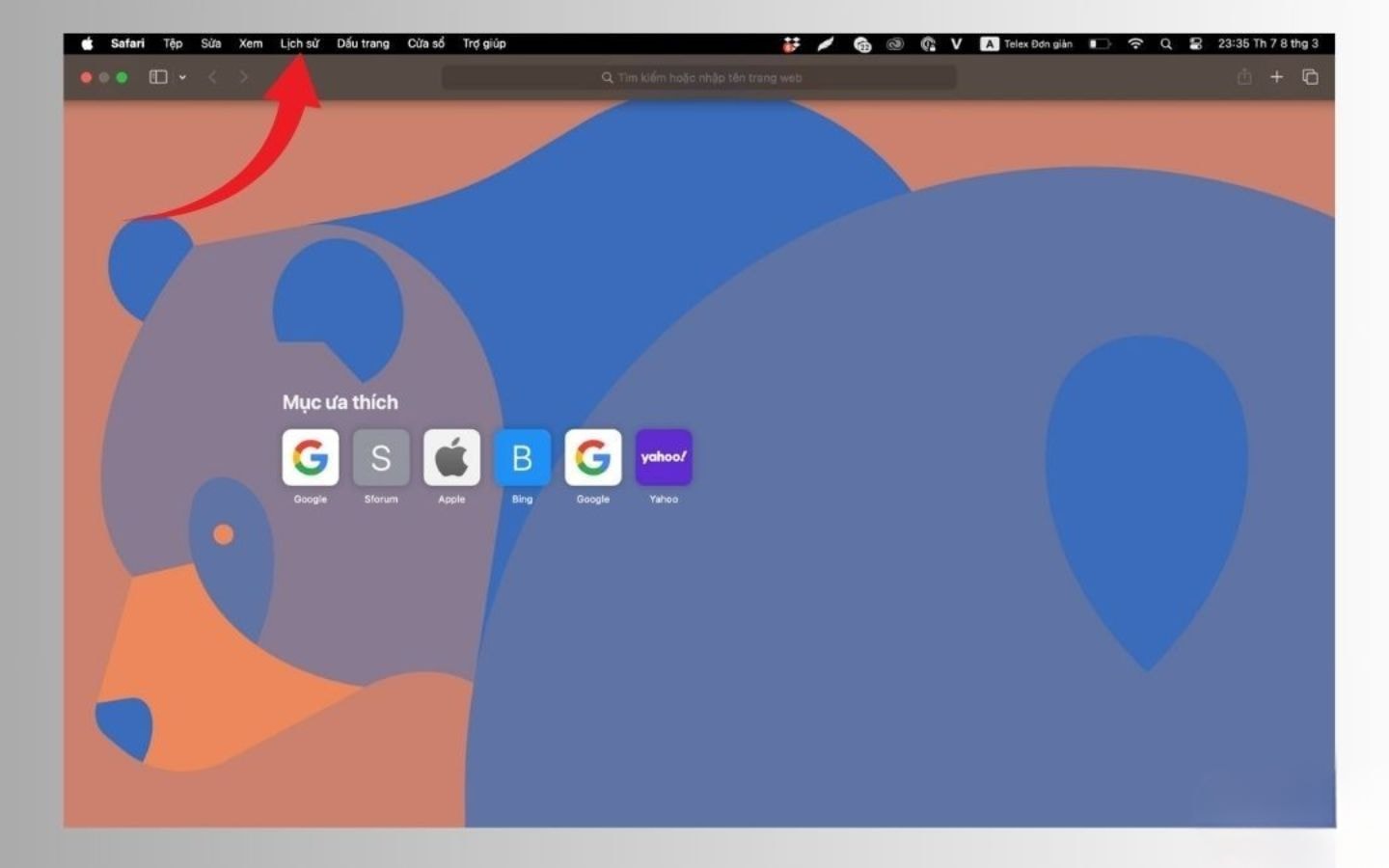
Trên thanh menu phía trên màn hình, nhấn vào mục “Lịch sử”
Bước 3: Chọn dòng cuối cùng Xóa lịch sử... (Clear History...). Một hộp thoại sẽ hiện ra cho phép chọn mốc thời gian (giờ vừa qua, hôm nay, hôm nay và hôm qua, hoặc toàn bộ lịch sử).
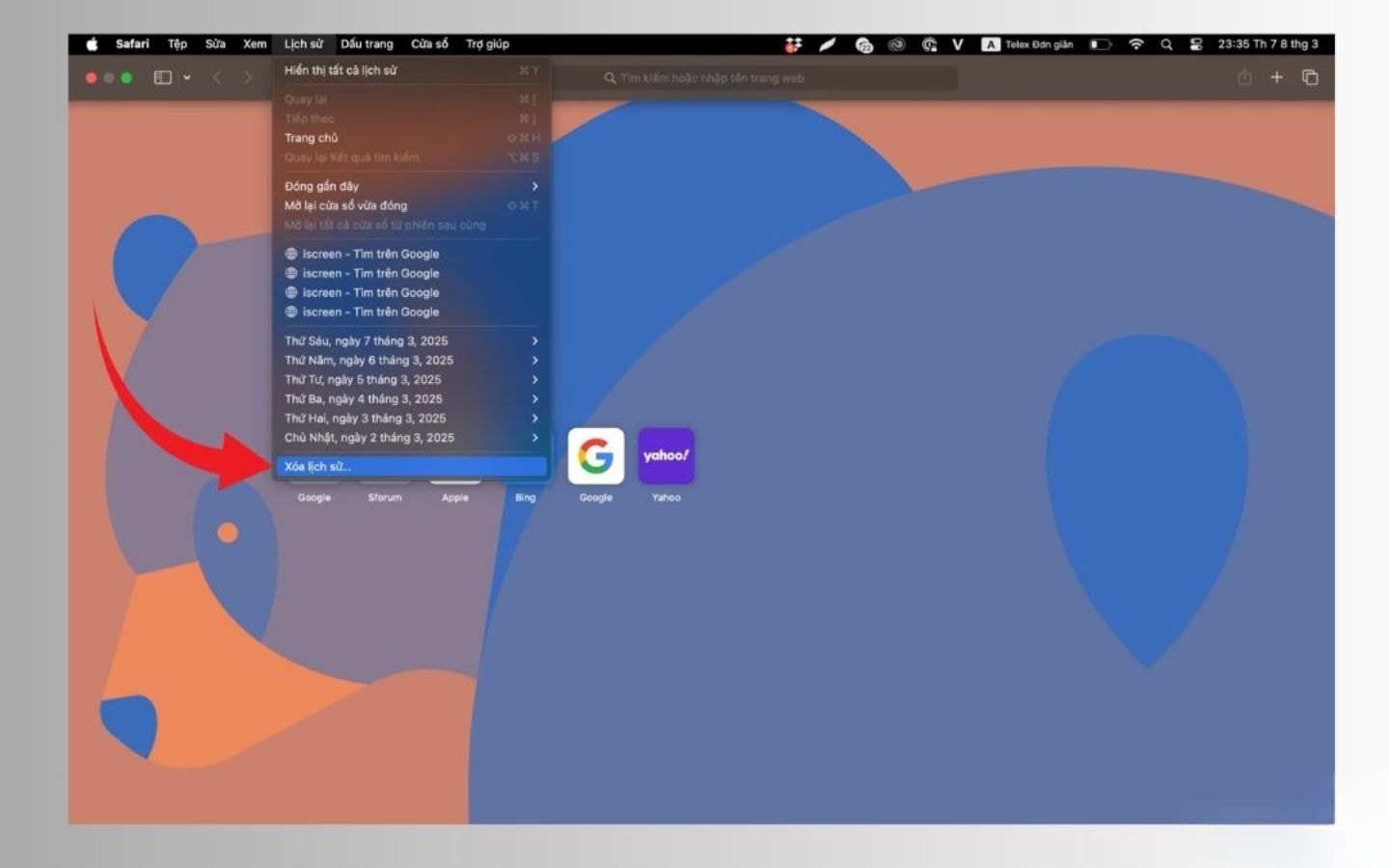
Tiếp tục chọn vào “Xóa lịch sử”
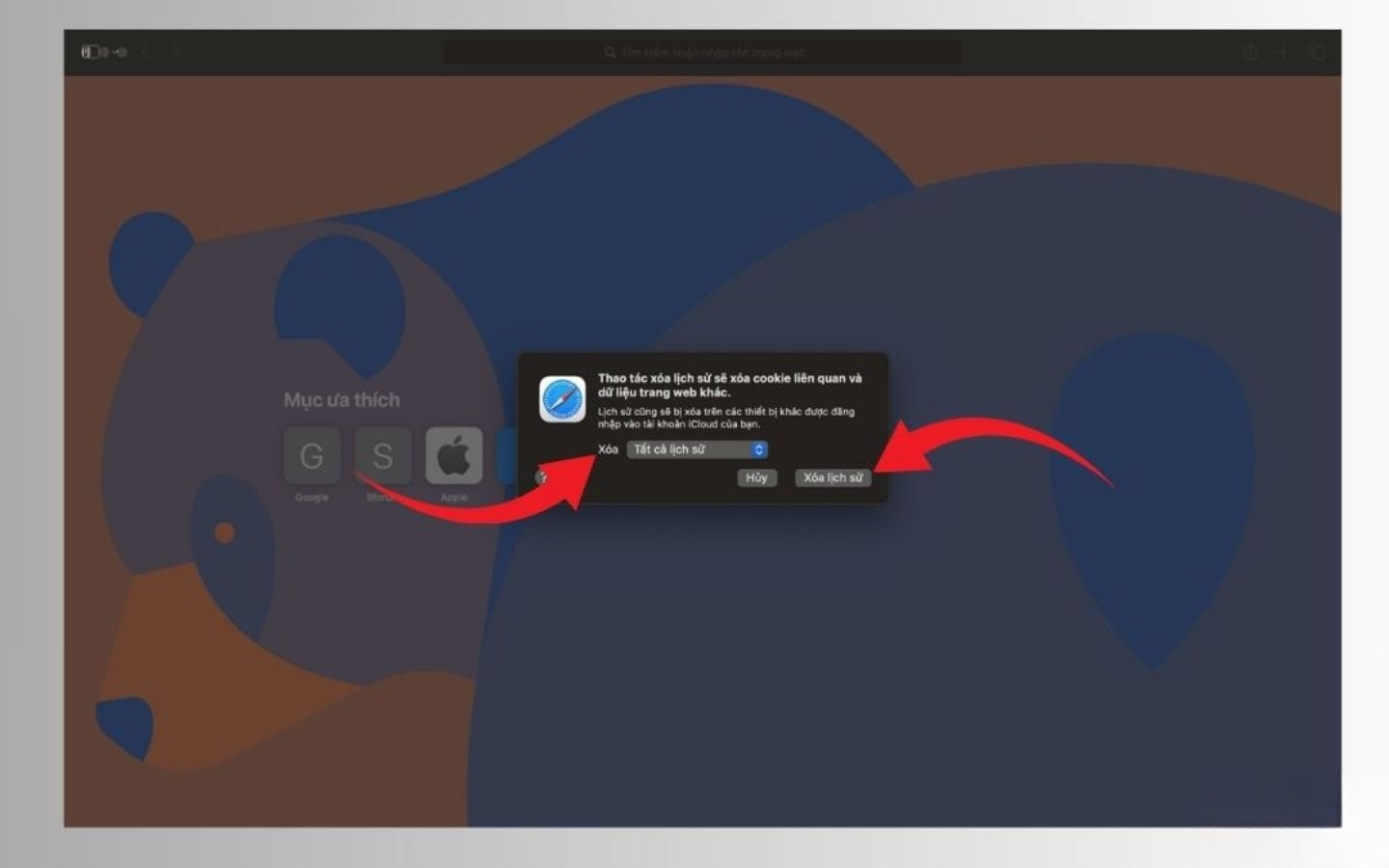
Bấm “Xóa lịch sử” để hoàn tất xác nhận
Cách xóa Cookie và Cache mà không mất lịch sử duyệt web
Trong trường hợp người dùng chỉ muốn tăng tốc trình duyệt hoặc xử lý lỗi tải trang mà vẫn muốn giữ lại danh sách các trang đã truy cập, có thể áp dụng cách xóa riêng bộ nhớ đệm (Cache) và Cookie.
Trên MacBook, các bước thực hiện như sau:
Mở Safari > Chọn
Cài đặt
(hoặc Tùy chọn).
Chuyển đến tab
Quyền riêng tư
.
Nhấn vào
Quản lý dữ liệu trang web
.
Chọn website cụ thể hoặc nhấn
Xóa tất cả
.
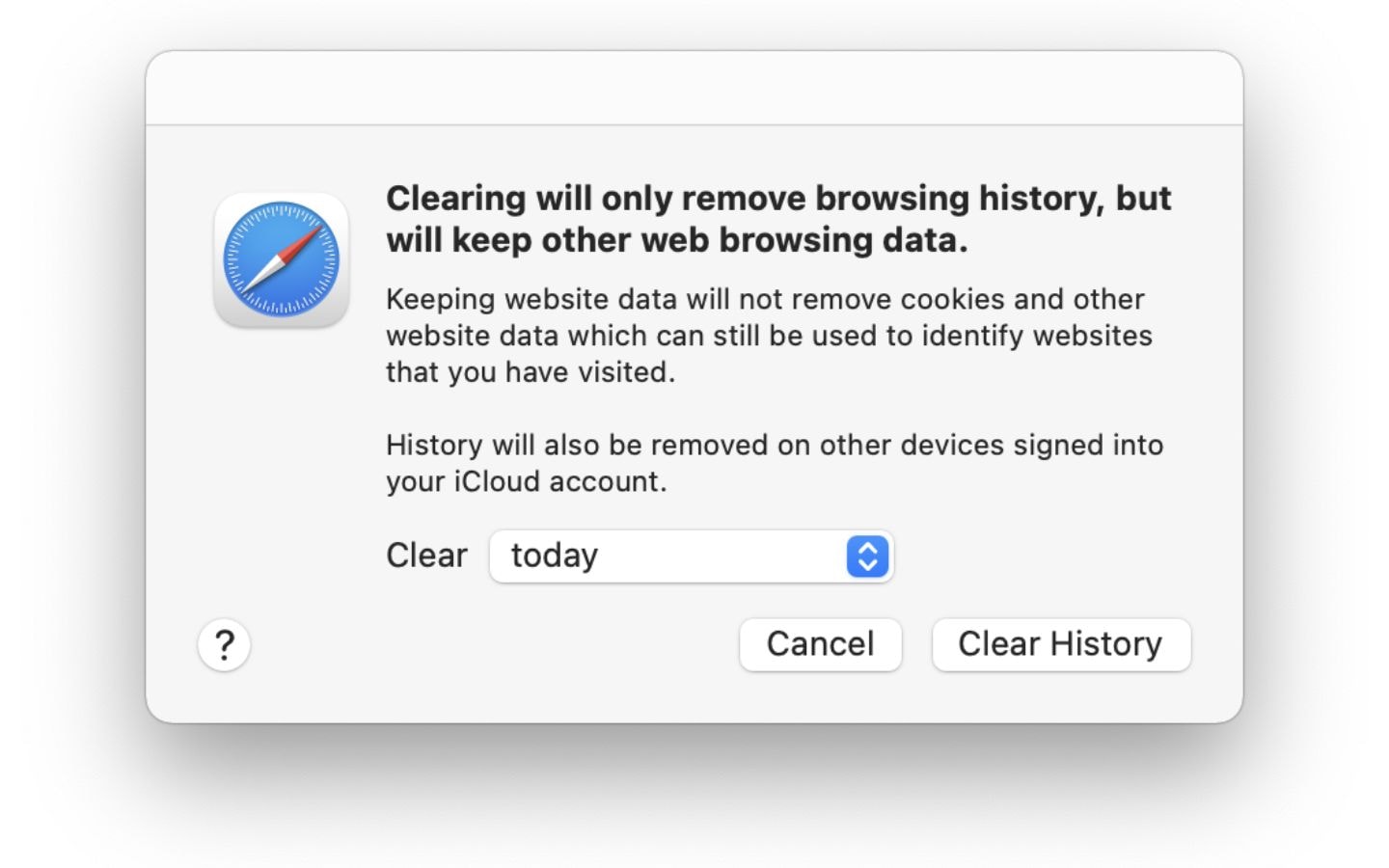
Hướng dẫn xóa Cookie và Cache Safari mà không mất lịch sử
Mẹo duy trì quyền riêng tư khi lướt web
Để hạn chế việc phải dọn dẹp lịch sử thường xuyên, người dùng có thể chủ động áp dụng các thói quen sau:
Sử dụng chế độ Duyệt web riêng tư (Private Browsing): Trình duyệt sẽ không lưu lại lịch sử, cookie hay thông tin biểu mẫu.
Tắt đồng bộ Safari với iCloud nếu thiết bị được dùng chung bởi nhiều người.
Thường xuyên đăng xuất khỏi các tài khoản quan trọng sau khi sử dụng xong.
Tắt đồng bộ Safari với iCloud nếu thiết bị được dùng chung bởi nhiều người.
Thường xuyên đăng xuất khỏi các tài khoản quan trọng sau khi sử dụng xong.
Tuệ Nhân
Nguồn Lâm Đồng : https://baolamdong.vn/huong-dan-cach-xoa-lich-su-safari-tren-iphone-ipad-va-macbook-nhanh-chong-425851.html
Tin khác

Cách để thu hồi tin nhắn iMessage đã gửi iOS 18.7 nhanh chóng

16 giờ trước

iPhone 15 Plus giảm giá sâu năm 2026: Lựa chọn hiệu năng vượt trội trong tầm giá 20 triệu

3 giờ trước

7 điều thanh tìm kiếm iPhone có thể làm cực nhanh nhưng nhiều người không biết

9 giờ trước

Rò rỉ thiết kế và mức giá của thiết bị 'kẻ hủy diệt iPhone'
8 giờ trước

Thông tin mới nhất về ngày ra mắt iPhone 17e và MacBook mới

một ngày trước

Lý do iPhone sạc chậm bất thường và những cách khắc phục cho hiệu quả lập tức
một ngày trước