
Hướng dẫn dùng Quick Share trên Pixel 10 để gửi file cho iPhone
Việc chia sẻ tập tin giữa hệ điều hành Android và iOS luôn là một thách thức lớn đối với người dùng. Tuy nhiên, Google đã tạo ra một bước đột phá khi cho phép điện thoại Pixel 10 sử dụng tính năng Quick Share để gửi và nhận tệp trực tiếp với iPhone thông qua giao thức AirDrop của Apple.
Tính năng này được triển khai thông qua một bản cập nhật cho Tiện ích mở rộng Quick Share (Quick Share Extension), giúp phá vỡ rào cản hệ sinh thái và mang lại sự tiện lợi chưa từng có. Hiện tại, tính năng này chỉ độc quyền cho dòng Google Pixel 10.
Điều kiện cần thiết để sử dụng
Trước khi bắt đầu, người dùng cần đảm bảo đã cập nhật phiên bản mới nhất của Tiện ích mở rộng Quick Share trên Google Pixel 10. Bạn có thể tìm và cập nhật ứng dụng này trực tiếp từ Cửa hàng Google Play. Sau khi cập nhật, hãy khởi động lại thiết bị để các thay đổi được áp dụng.
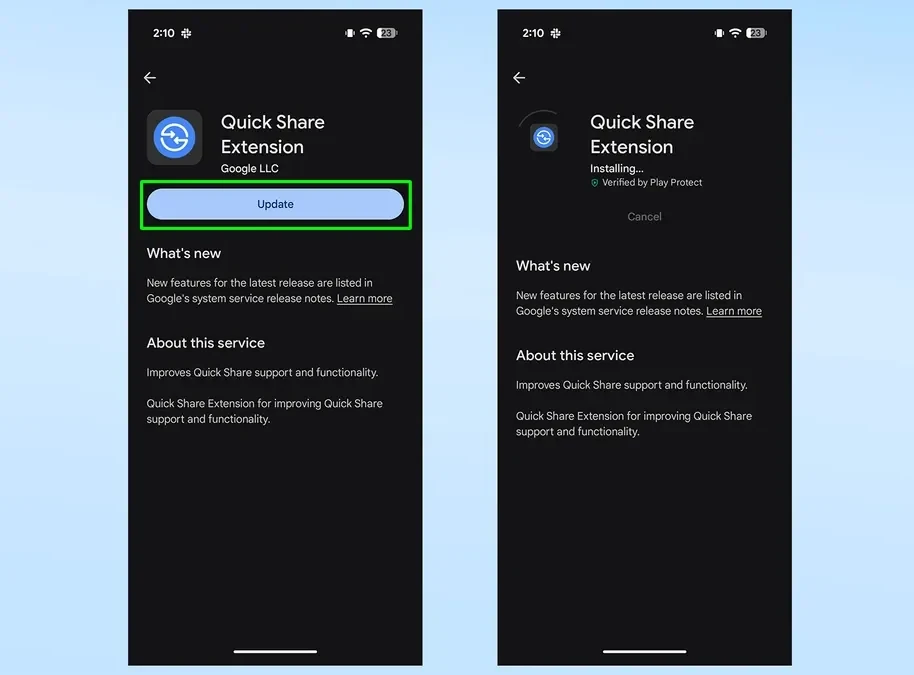
Cập nhật Tiện ích mở rộng Quick Share là bước đầu tiên cần thực hiện.
Hướng dẫn chuyển dữ liệu từ Pixel 10 sang iPhone
Quy trình gửi tệp tin từ điện thoại Pixel sang thiết bị của Apple được thực hiện một cách trực quan thông qua các bước sau đây.
Chọn tệp cần chia sẻ:
Mở ứng dụng chứa tệp bạn muốn gửi, ví dụ như Google Photos. Chọn một hoặc nhiều ảnh, video hoặc tài liệu.
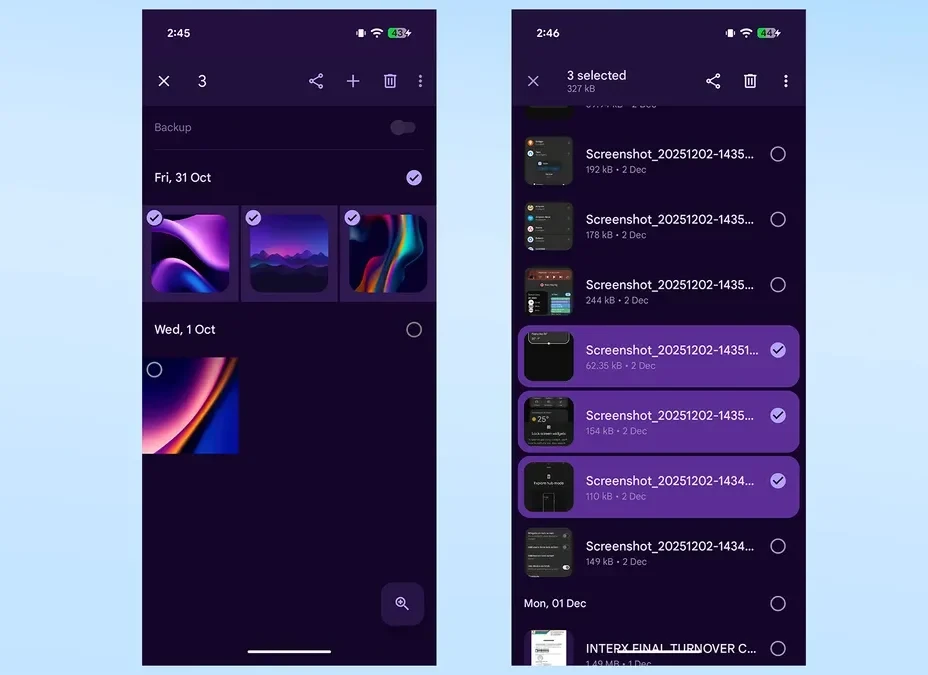
Chọn các tệp tin bạn muốn gửi đi từ thư viện.
Mở menu chia sẻ:
Nhấn vào biểu tượng "Chia sẻ" (Share) thường nằm ở thanh công cụ trên cùng hoặc dưới cùng của ứng dụng.
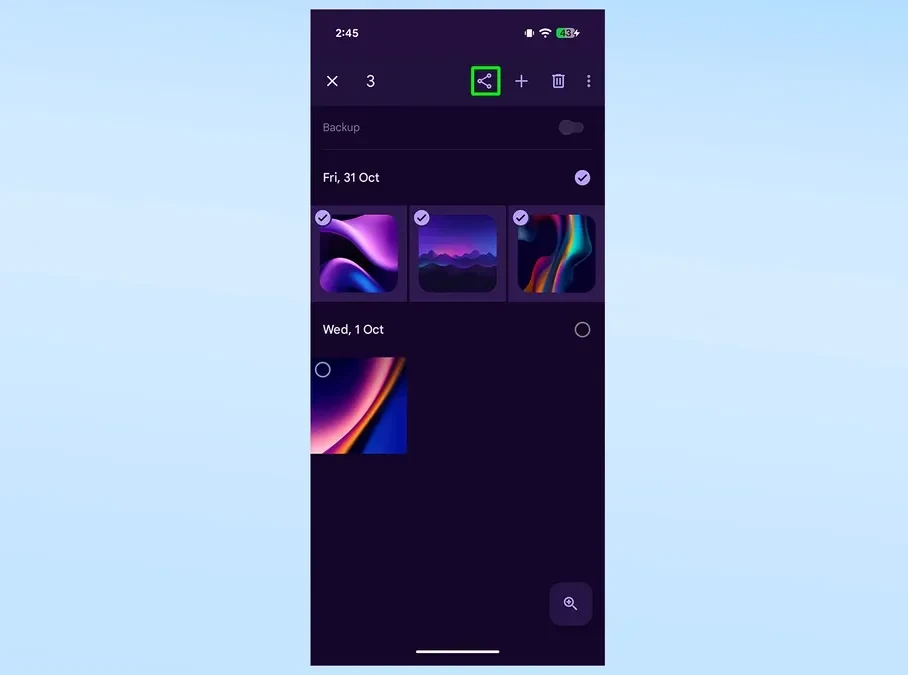
Nhấn vào nút chia sẻ để bắt đầu quá trình.
Chọn Quick Share:
Từ bảng tùy chọn hiện ra, chọn "Quick Share". Đảm bảo Pixel 10 của bạn được đặt ở chế độ hiển thị với mọi người.
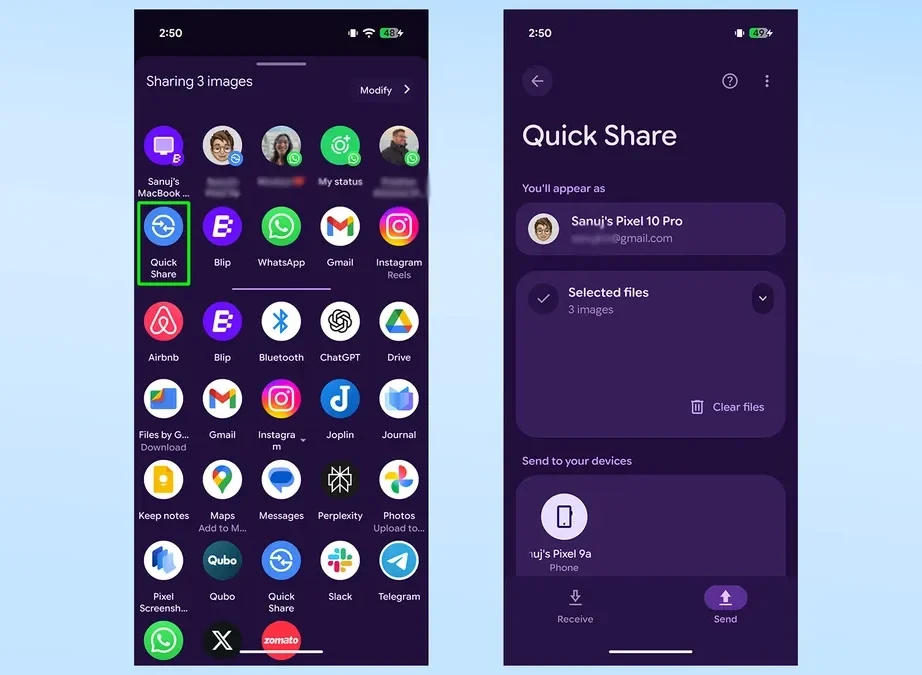
Lựa chọn Quick Share từ các phương thức chia sẻ có sẵn.
Thiết lập AirDrop trên iPhone:
Trên iPhone, mở Trung tâm Điều khiển (Control Center), nhấn giữ vào ô kết nối và chọn AirDrop. Chuyển sang chế độ "Mọi người trong 10 phút" (Everyone for 10 minutes).
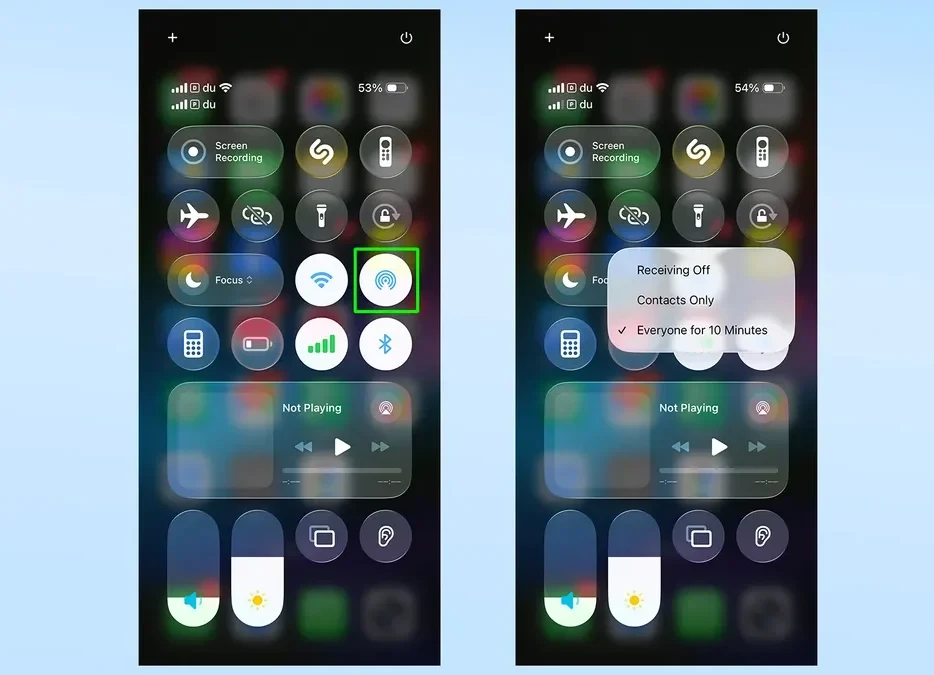
Trên iPhone, cần bật chế độ nhận tệp AirDrop từ mọi người.
Gửi và xác nhận:
Trên màn hình Pixel 10, tên iPhone của bạn sẽ xuất hiện trong danh sách các thiết bị lân cận. Nhấn vào đó để gửi. Một thông báo sẽ hiện lên trên iPhone, hãy nhấn "Chấp nhận" (Accept) để bắt đầu nhận tệp.
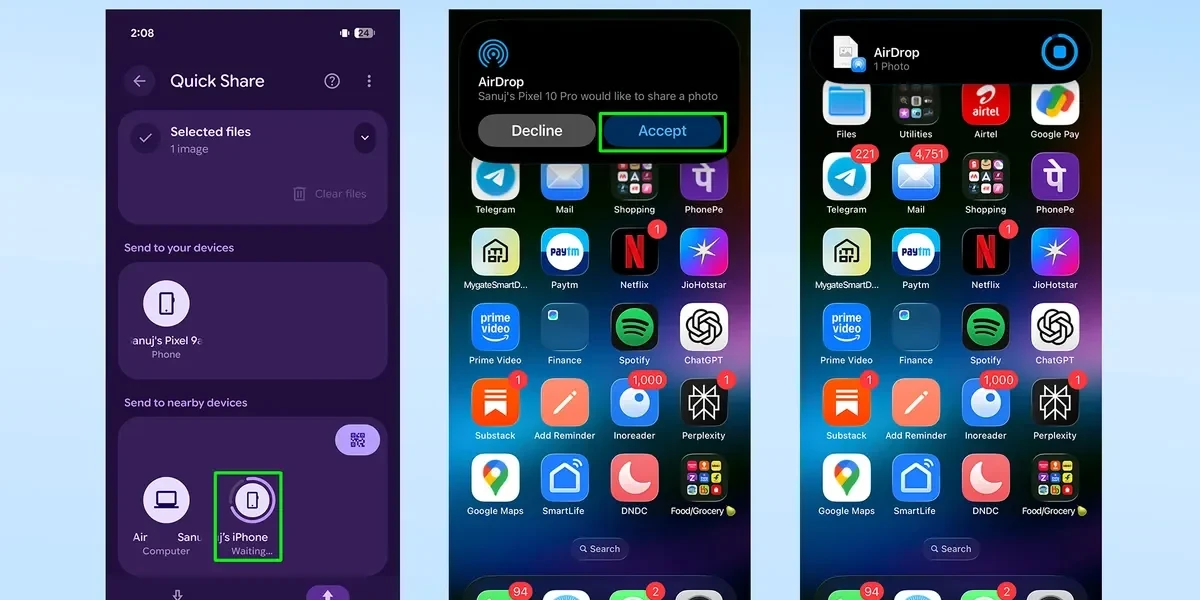
Chọn thiết bị iPhone xuất hiện trên giao diện Quick Share của Pixel.
Gửi file từ iPhone sang Pixel 10: Các bước thực hiện
Việc chuyển tệp theo chiều ngược lại, từ iPhone sang Pixel 10, cũng được hỗ trợ đầy đủ và có cách thực hiện tương tự.
Cấu hình Quick Share trên Pixel:
Mở bảng Cài đặt nhanh (Quick Settings) trên Pixel 10, nhấn giữ vào biểu tượng Quick Share. Trong mục "Ai có thể chia sẻ với bạn" (Who can share with you), chọn "Mọi người trong 10 phút" (Everyone for 10 minutes).
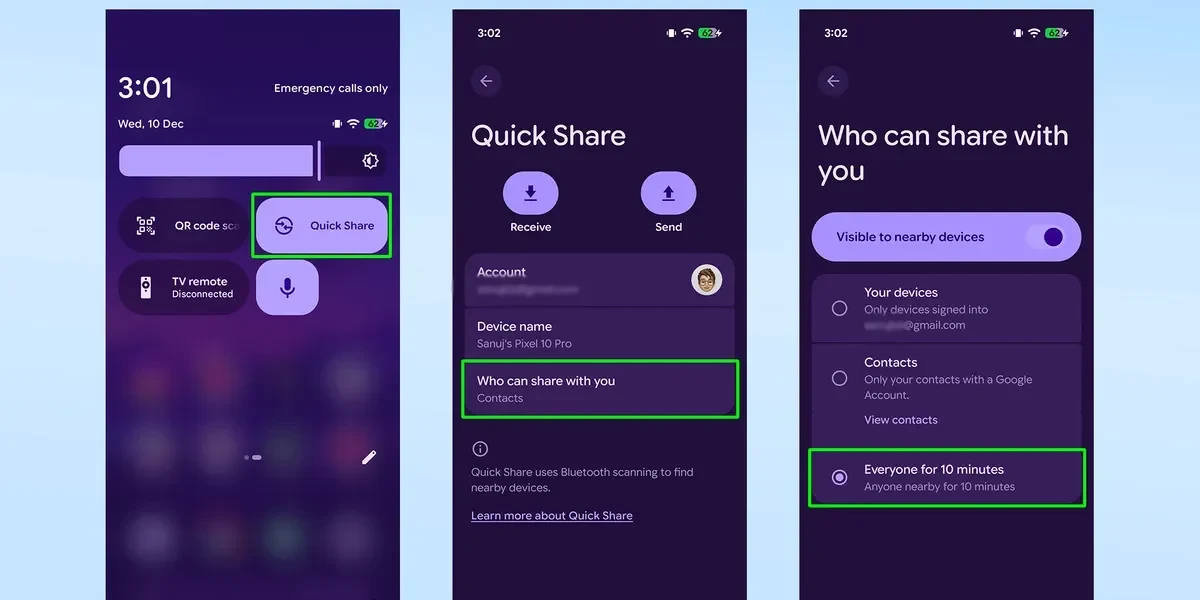
Đảm bảo Pixel 10 được thiết lập để nhận tệp từ các thiết bị xung quanh.
Chọn tệp trên iPhone:
Mở ứng dụng Ảnh (Photos) hoặc Tệp (Files) trên iPhone và chọn các mục bạn muốn gửi.
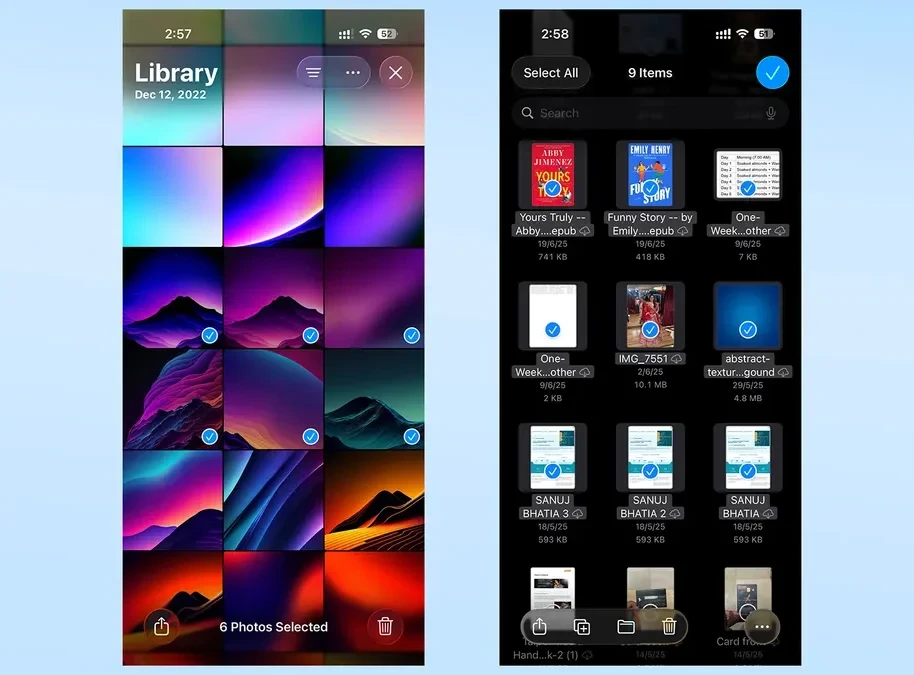
Chọn tệp cần gửi trên iPhone.
Sử dụng AirDrop:
Nhấn vào biểu tượng "Chia sẻ" và chọn "AirDrop" từ menu.
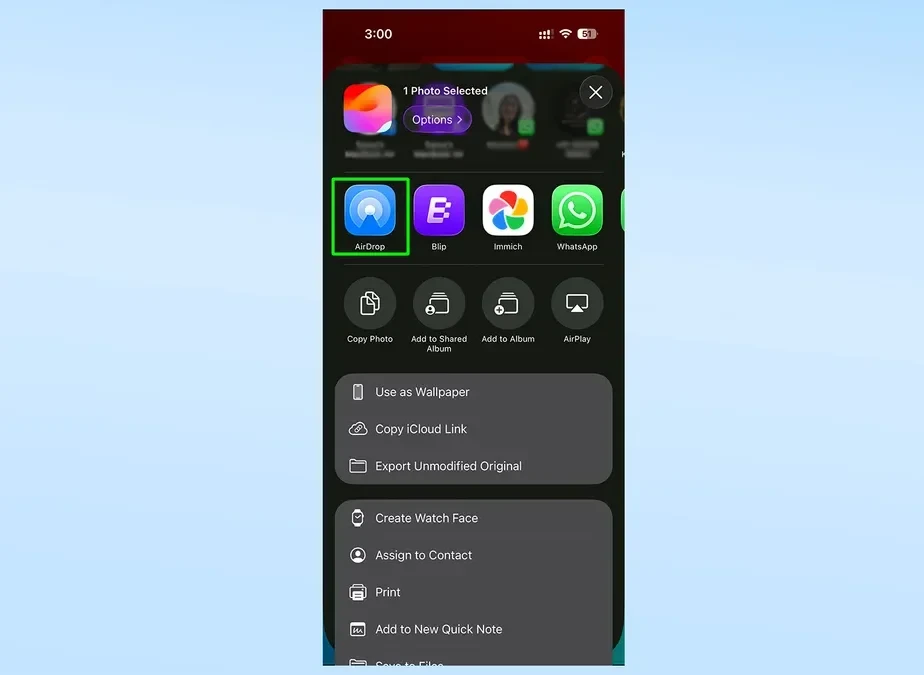
Chọn AirDrop từ bảng chia sẻ của iOS.
Chọn thiết bị Pixel:
Chiếc Pixel 10 của bạn sẽ xuất hiện trong danh sách thiết bị có thể nhận tệp. Nhấn vào tên thiết bị.
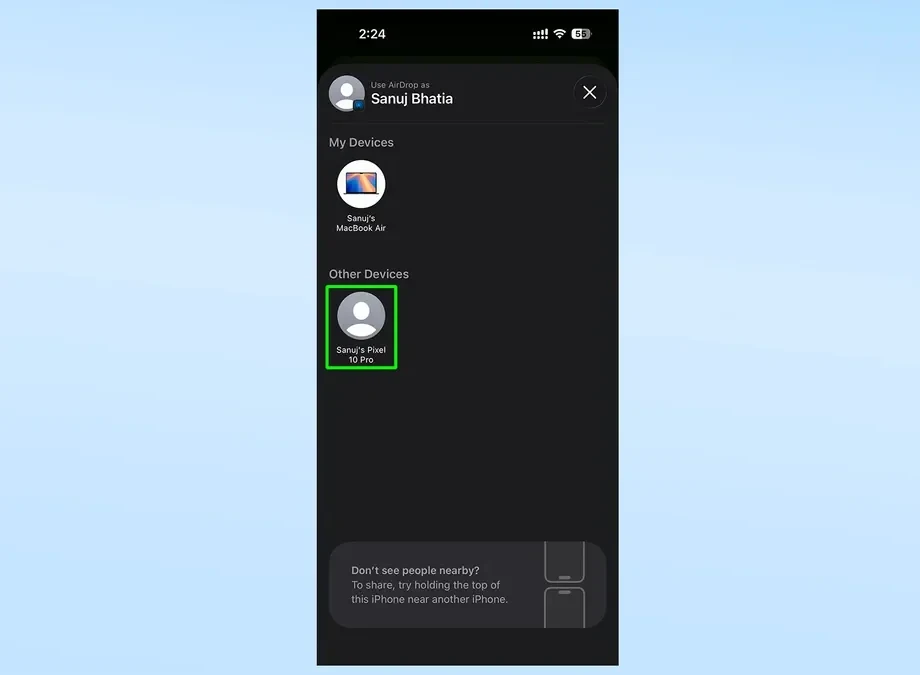
Chọn Pixel 10 từ danh sách thiết bị AirDrop trên iPhone.
Chấp nhận tệp trên Pixel:
Một thông báo Quick Share sẽ hiện lên trên Pixel 10. Nhấn "Chấp nhận" (Accept) để quá trình truyền tệp bắt đầu. Tệp sau khi nhận sẽ được lưu trong thư mục Quick Share, có thể truy cập qua ứng dụng Google Photos hoặc trình quản lý tệp.
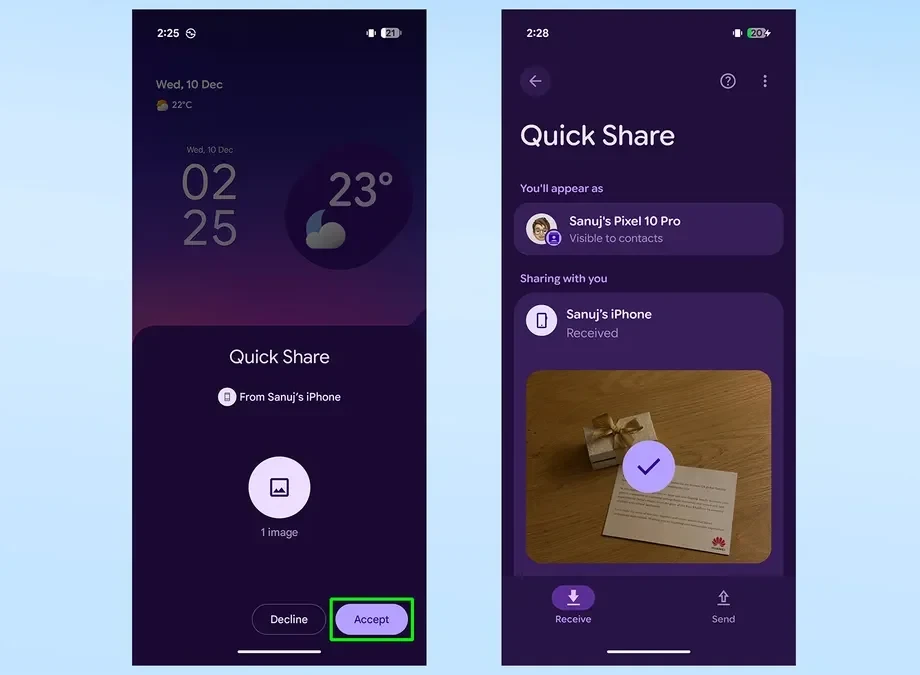
Xác nhận việc nhận tệp trên Pixel 10.
Hiện tại, khả năng tương thích AirDrop của Quick Share chỉ giới hạn trên dòng Google Pixel 10. Vẫn chưa có thông tin chính thức về việc Google có mở rộng tính năng này cho các mẫu Pixel cũ hơn hay các thiết bị Android khác trong tương lai hay không.
CTVX
Nguồn Lâm Đồng : https://baolamdong.vn/huong-dan-dung-quick-share-tren-pixel-10-de-gui-file-cho-iphone-410821.html
Tin khác

Nhật Bản lần đầu 'siết' Big Tech: Luật mới sẽ thay đổi điều gì?

5 giờ trước

Mẹo dùng Google Dịch trên iPhone hiệu quả không cần gõ

một ngày trước

Apple vá hai lỗ hổng nguy hiểm, iPhone chưa lên iOS 26 cần chú ý

9 giờ trước

Google Maps bổ sung tính năng tự động ghi nhớ vị trí đỗ xe trên iPhone

7 giờ trước

Android phát triển tính năng chống say xe: Hoạt động ra sao?
một ngày trước

iPhone 18 và Galaxy S26 sẽ lu mờ trước các đối thủ Xiaomi, Oppo, Vivo?
9 giờ trước