
Mẹo giải phóng dung lượng iPhone cực nhanh không tốn phí mua thêm iCloud

Tình trạng đầy bộ nhớ là vấn đề phổ biến khiến người dùng iPhone không thể cập nhật hệ điều hành iOS hoặc tải thêm ứng dụng mới. Thay vì ngay lập tức bỏ tiền để nâng cấp gói dung lượng lớn hơn, bạn có thể thực hiện các bước tối ưu hóa phần mềm để dọn dẹp thiết bị một cách khoa học.
1. Kiểm tra tổng mức sử dụng bộ nhớ
Trước khi bắt đầu dọn dẹp, bạn cần xác định yếu tố nào đang chiếm dụng nhiều không gian nhất. Hãy truy cập vào Cài đặt > Chung > Dung lượng iPhone. Tại đây, hệ thống sẽ hiển thị biểu đồ màu sắc phân loại dung lượng theo ứng dụng, tin nhắn, ảnh và hệ thống.
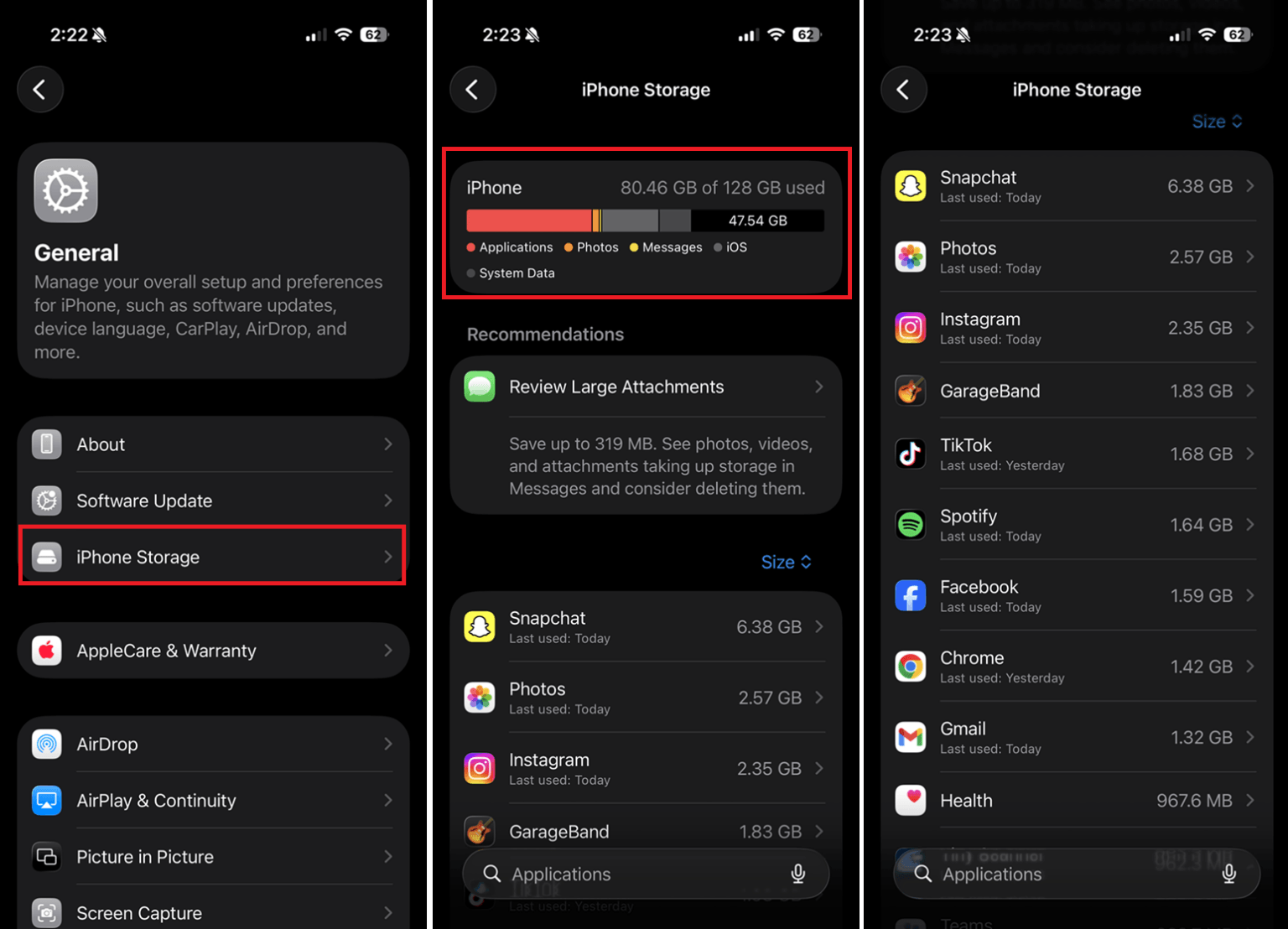
Kiểm tra tổng mức sử dụng của bạn
Thông thường, để cập nhật iOS mượt mà, bạn cần khoảng 10GB trống. Nếu chỉ để chụp ảnh và cài đặt ứng dụng cơ bản, hãy đảm bảo thiết bị luôn có ít nhất 2GB dư dả.
2. Xử lý dung lượng lưu trữ Khác (Dữ liệu hệ thống)
Mục "Khác" (hiện nay là Dữ liệu hệ thống) thường chứa các tệp đệm (cache) từ trình duyệt, ứng dụng phát trực tuyến và các hoạt động hệ thống. Dù không thể xóa hoàn toàn, bạn có thể giảm bớt bằng cách gỡ cài đặt và cài lại các ứng dụng mạng xã hội hoặc phát video chiếm nhiều dung lượng.
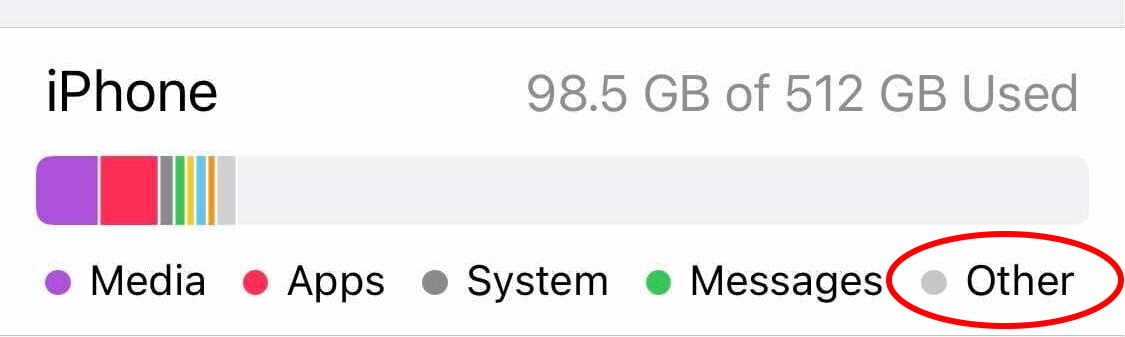
Cách giảm dung lượng lưu trữ 'Khác'
3. Quản lý và gỡ bỏ ứng dụng không cần thiết
Trong danh sách ứng dụng, hãy chú ý đến sự khác biệt giữa "Kích cỡ ứng dụng" và "Tài liệu & Dữ liệu". Một số ứng dụng như Snapchat hay YouTube có thể chỉ nặng vài trăm MB nhưng dữ liệu lưu trữ bên trong lại lên tới hàng GB.
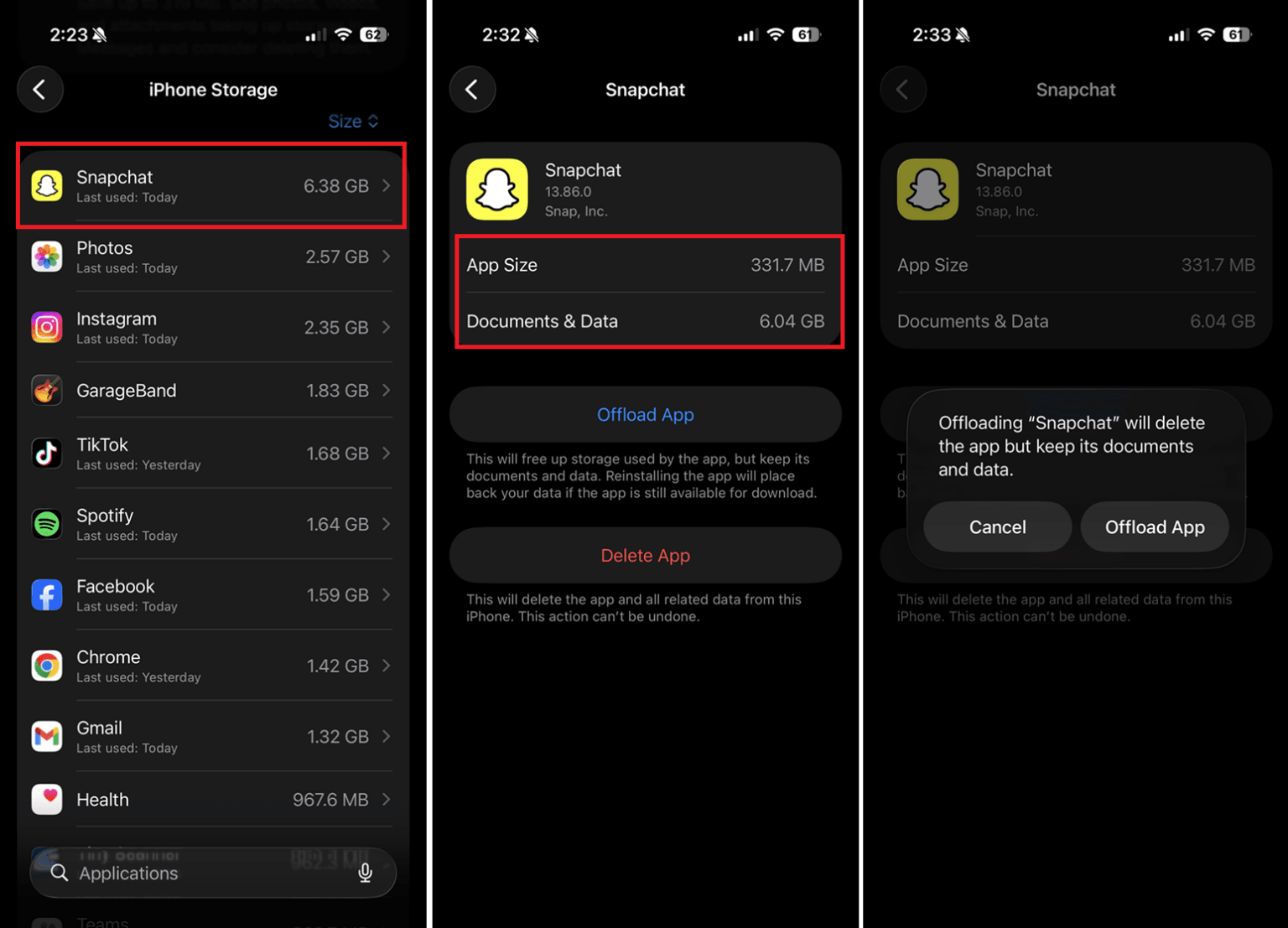
Xóa hoặc gỡ bỏ ứng dụng
Apple cung cấp tính năng Gỡ bỏ ứng dụng không sử dụng. Thao tác này sẽ xóa bộ cài ứng dụng để giải phóng không gian nhưng vẫn giữ lại các dữ liệu cá nhân. Khi cần, bạn chỉ cần tải lại từ App Store để tiếp tục sử dụng.
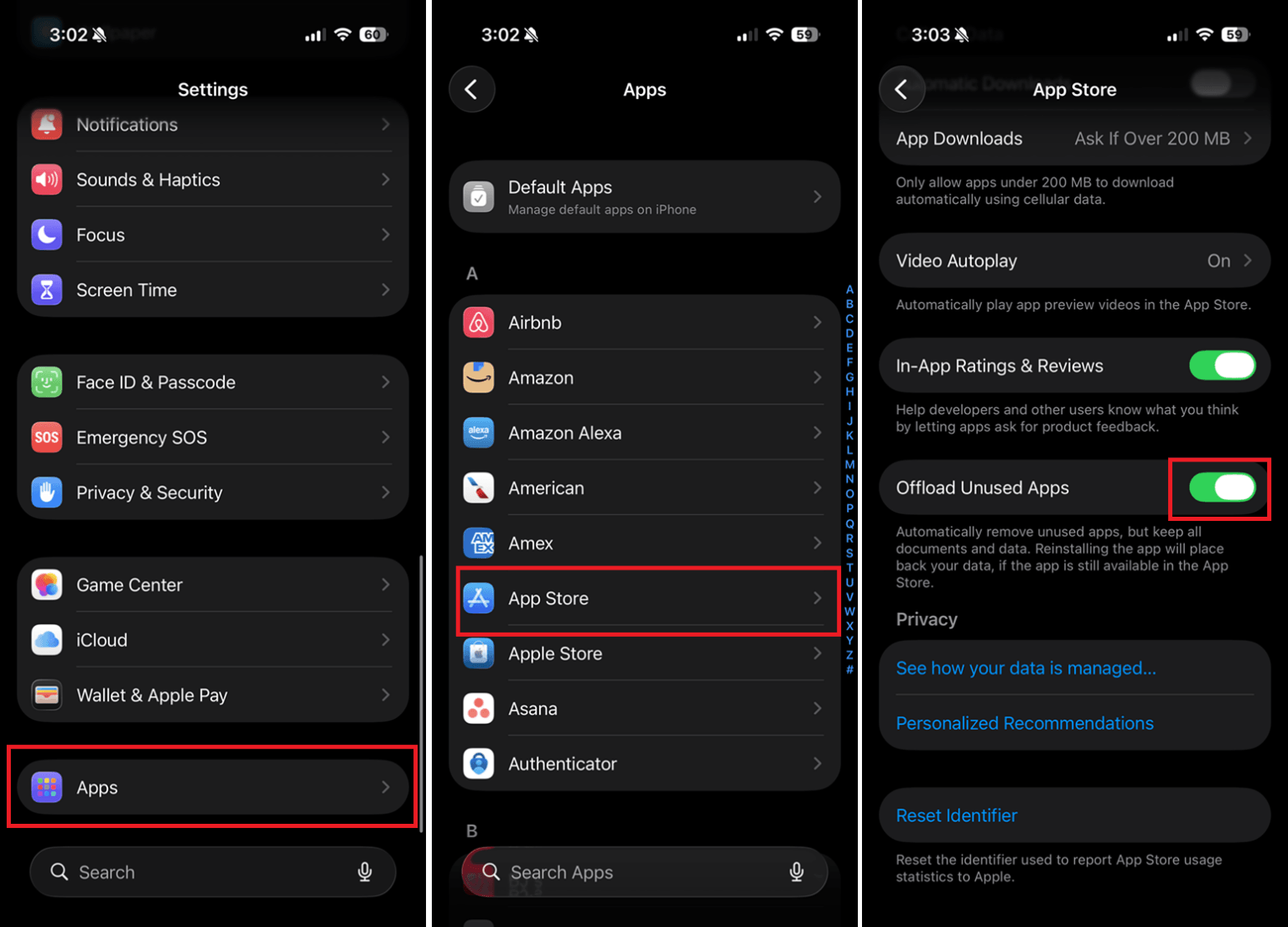
Xóa hoặc gỡ bỏ ứng dụng
4. Tối ưu hóa ảnh và video
Ảnh thường là tác nhân gây đầy bộ nhớ nhanh nhất. Bạn nên sử dụng tính năng Tối ưu hóa dung lượng iPhone trong phần cài đặt Ảnh. Khi đó, bản gốc độ phân giải cao sẽ được lưu trên iCloud, còn điện thoại chỉ giữ lại bản xem trước có kích thước nhỏ hơn.
Ngoài ra, hãy kiểm tra thư mục Đã xóa gần đây. Các ảnh bạn đã xóa vẫn chiếm chỗ trong 30 ngày trừ khi bạn xóa chúng vĩnh viễn một cách thủ công.
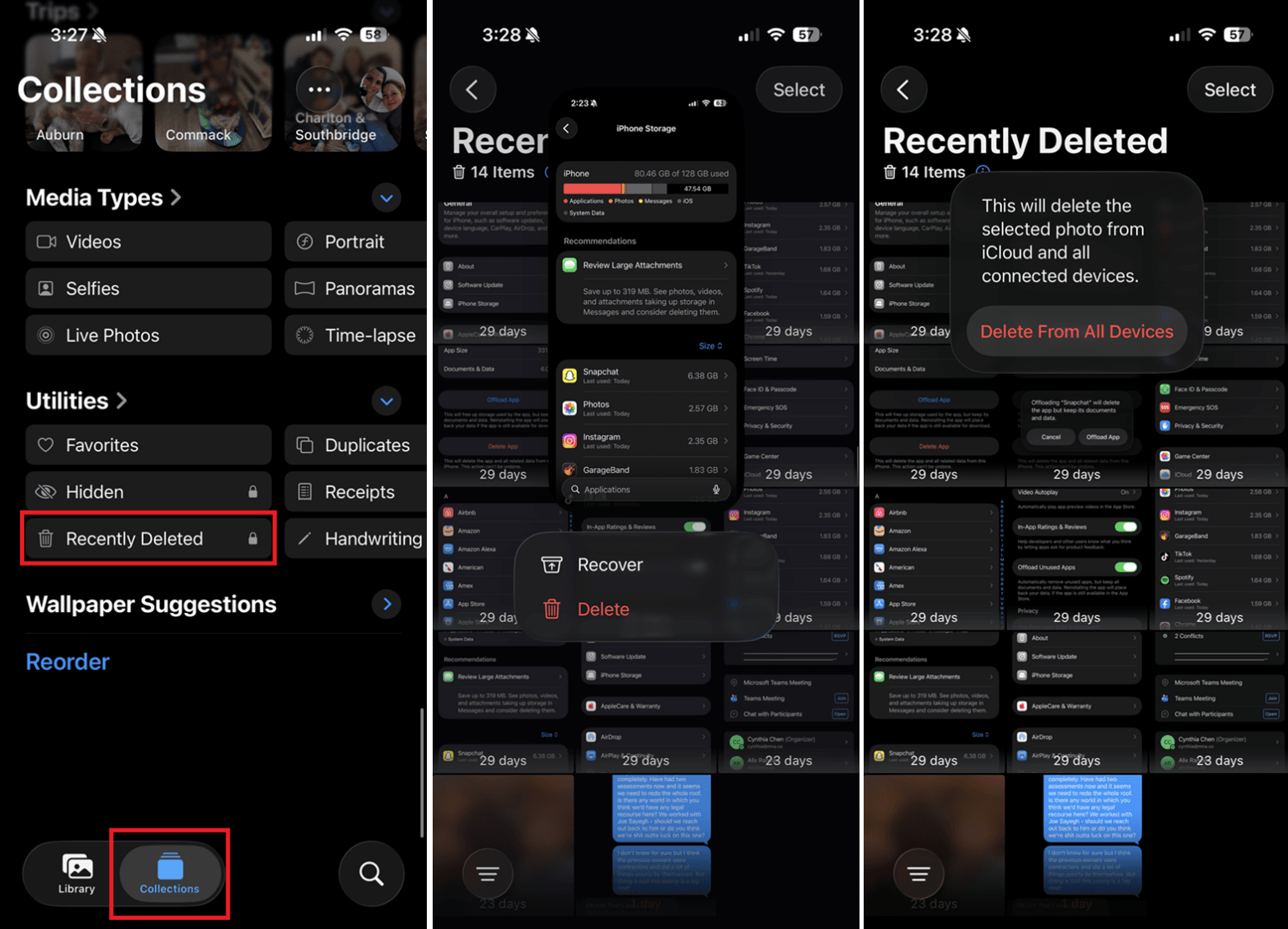
Giảm bớt số lượng ảnh và video của bạn.
5. Dọn dẹp tin nhắn và tệp đính kèm
Các cuộc hội thoại chứa nhiều ảnh, video và GIF lâu ngày sẽ tích tụ thành khối dữ liệu khổng lồ. Bạn có thể vào Cài đặt > Chung > Dung lượng iPhone > Tin nhắn để xem lại các tệp đính kèm lớn và xóa chúng.
Để tiết kiệm thời gian, hãy thiết lập tự động xóa tin nhắn sau 30 ngày hoặc 1 năm thay vì lưu trữ vĩnh viễn.
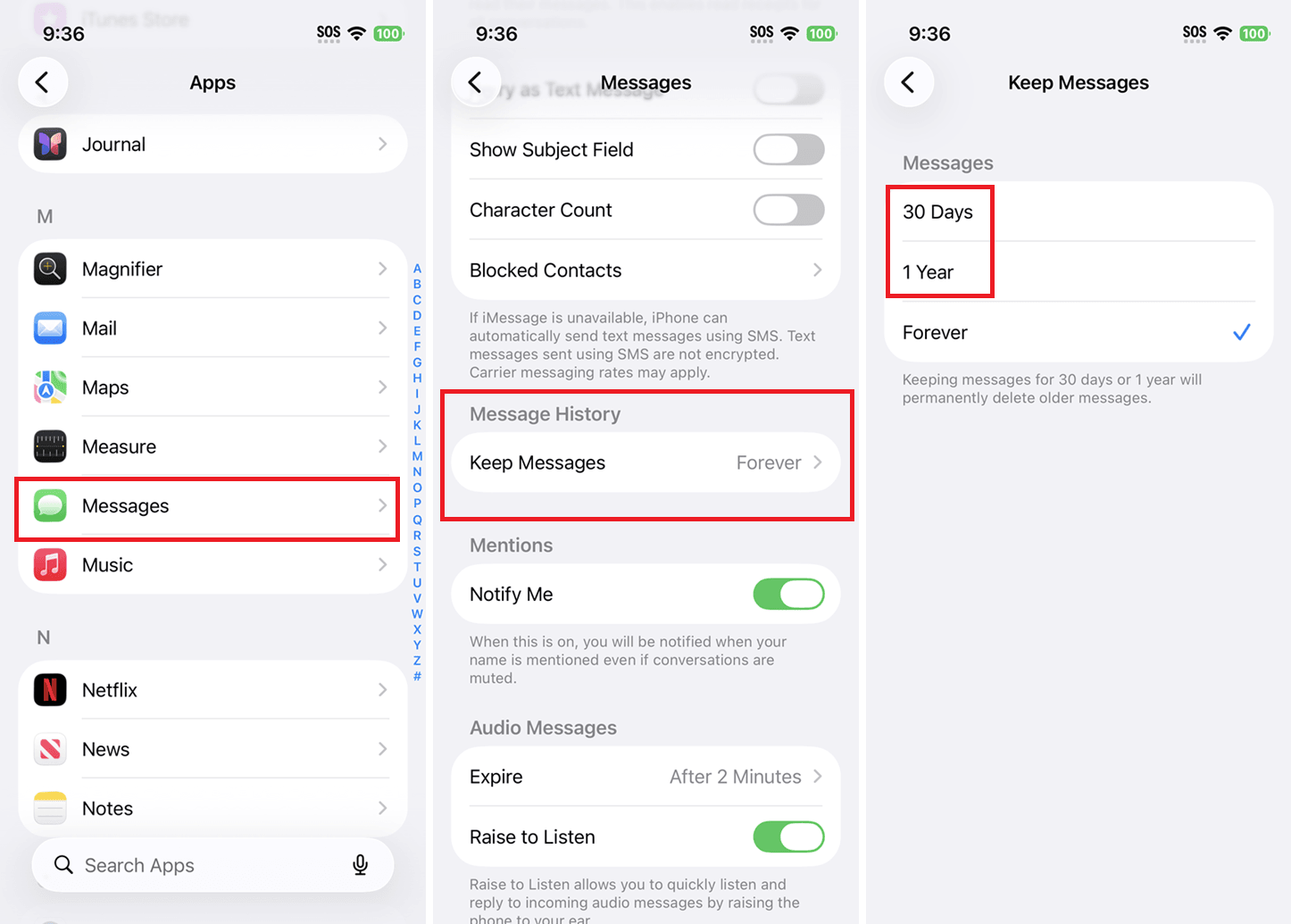
Dọn dẹp tin nhắn của bạn
6. Xóa bộ nhớ đệm trình duyệt
Việc dọn dẹp lịch sử web và dữ liệu trang web trên Safari hoặc Chrome giúp giải phóng một lượng nhỏ bộ nhớ nhưng lại giúp trình duyệt chạy nhanh hơn. Trong Safari, hãy chọn Xóa lịch sử và dữ liệu trang web. Với Chrome, hãy truy cập cài đặt trong ứng dụng để xóa dữ liệu duyệt web.
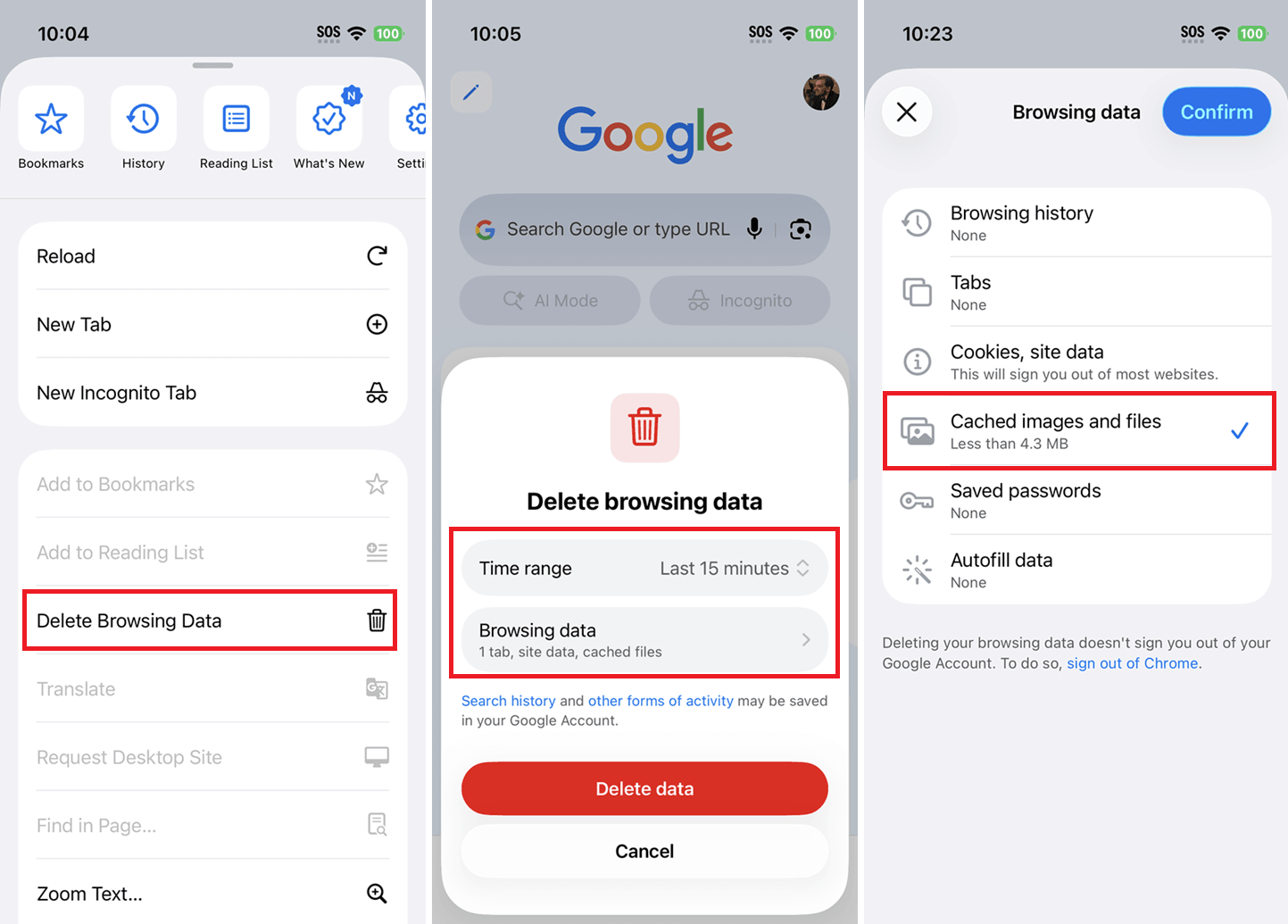
Xóa bộ nhớ cache của trình duyệt
7. Quản lý bản sao lưu iCloud
Nếu bạn đang sử dụng gói iCloud miễn phí 5GB, hãy quản lý chặt chẽ những gì được phép sao lưu. Vào Cài đặt > Tên người dùng > iCloud > Sao lưu iCloud để tắt bớt các ứng dụng không quan trọng, giúp tối ưu hóa không gian lưu trữ trực tuyến.
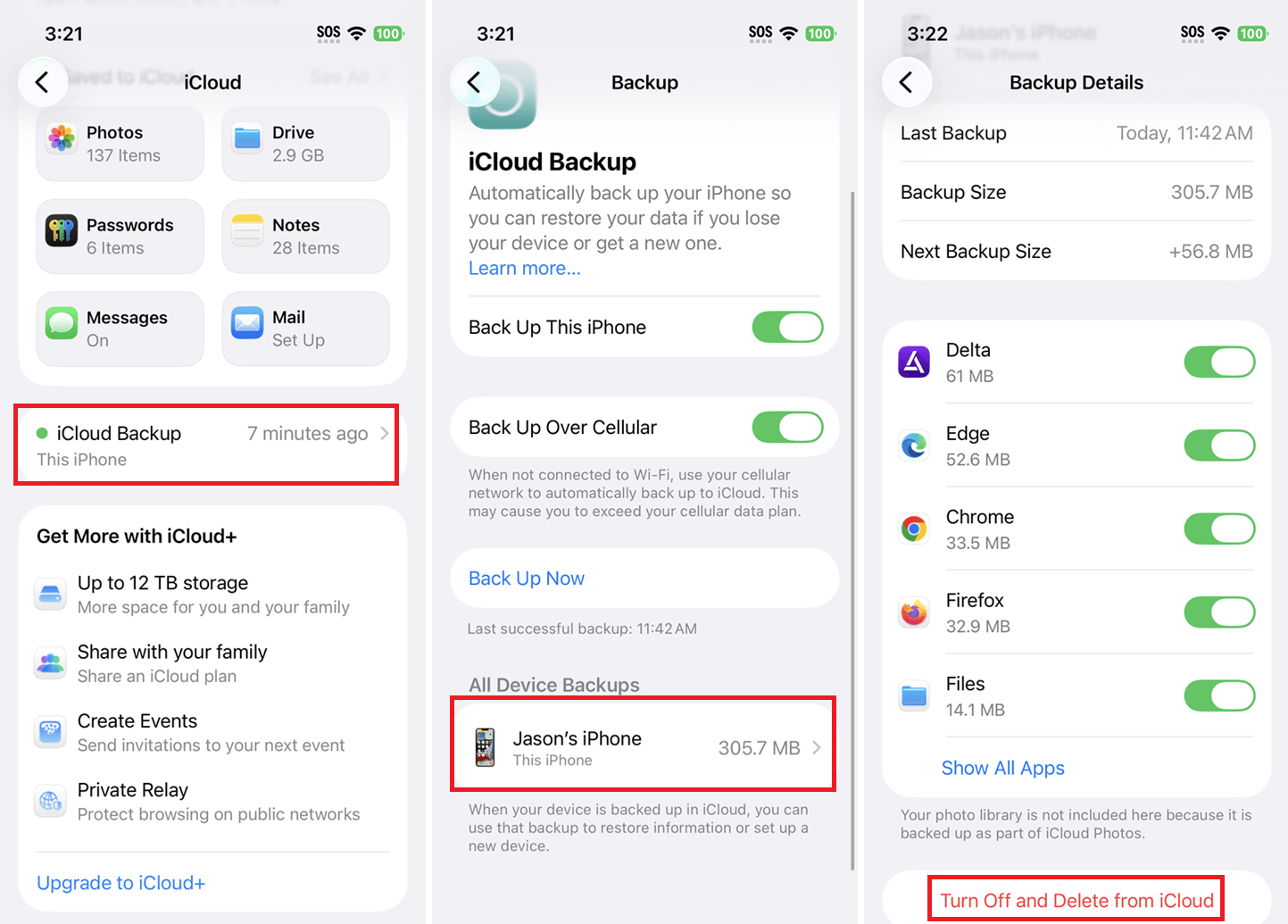
Quản lý dung lượng lưu trữ iCloud
Trong trường hợp đã thực hiện tất cả các bước trên mà vẫn thiếu dung lượng, bạn có thể cân nhắc đăng ký iCloud+ với các mức phí từ 0,99 USD/tháng cho 50GB hoặc các gói cao hơn lên tới 2TB để lưu trữ thoải mái hơn.
Tuệ Nhân
Nguồn Lâm Đồng : https://baolamdong.vn/meo-giai-phong-dung-luong-iphone-cuc-nhanh-khong-ton-phi-mua-them-icloud-440841.html
Tin khác

iOS mới sẽ rất khác

13 giờ trước

Ghi chú số: Cách ghi nhanh, tìm lại dễ và bí quyết quản trị cuộc sống thông minh

18 giờ trước

Apple sắp định nghĩa lại iPhone
2 giờ trước

Cảnh báo thủ đoạn giả dịch vụ công để chiếm quyền điện thoại

một ngày trước

Cách chuyển vùng CH Play trên Android dễ dàng và hiệu quả

16 giờ trước

iPhone 18 tiếp tục lộ dấu hiệu trì hoãn ra mắt, sản lượng iPhone 17 áp đảo

một ngày trước