
Mẹo tối ưu hóa ứng dụng Mail trên iPhone và Mac để quản lý hộp thư hiệu quả
Ứng dụng Mail mặc định trên hệ sinh thái Apple không chỉ đơn thuần là công cụ gửi nhận thư. Nếu biết cách tận dụng các tính năng ẩn, người dùng có thể tối ưu hóa quy trình làm việc và giảm bớt áp lực từ lượng email đổ về mỗi ngày.
1. Quản lý danh mục thư thông minh
Apple Mail sử dụng AI để tự động phân loại email thành các danh mục như Chính, Giao dịch, Cập nhật và Khuyến mãi. Nếu muốn quay lại giao diện truyền thống, người dùng iPhone và iPad có thể vuốt đến cuối các tab để chọn "Tất cả thư" hoặc chuyển sang "Chế độ xem danh sách" qua biểu tượng ba chấm. Trên Mac, người dùng có thể bỏ chọn "Hiển thị danh mục thư" trong trình đơn công cụ.
2. Tùy chỉnh cử chỉ vuốt nhanh
Người dùng có thể gán các hành động cụ thể cho thao tác vuốt trái hoặc phải trên email. Để thiết lập, hãy vào Cài đặt > Mail > Tùy chọn vuốt. Các hành động bao gồm: Đánh dấu đã đọc, Gắn cờ, Di chuyển thư hoặc Lưu trữ, giúp xử lý nhanh danh sách thư mà không cần mở từng email.
3. Tính năng Nhắc tôi và Tắt tiếng
Khi chưa thể xử lý email ngay, bạn có thể chọn "Nhắc tôi" (Remind Me) để ẩn thư và nhận thông báo lại sau một khoảng thời gian nhất định. Đối với các chuỗi hội thoại dài không cần thiết, tính năng "Tắt tiếng" (Mute) sẽ giúp ngừng nhận thông báo gây xao nhãng.
4. Sử dụng Gắn cờ và Bộ lọc ưu tiên
Chiến lược hiệu quả để quản lý email là sử dụng hệ thống cờ màu sắc. Bạn có thể gắn cờ cho các thư quan trọng, sau đó sử dụng biểu tượng "Bộ lọc" ở góc dưới màn hình để chỉ hiển thị những email đã được gắn cờ, giúp tập trung vào các nhiệm vụ cốt lõi.
5. Bảo mật với Ẩn địa chỉ email của tôi
Người dùng iCloud+ có thể sử dụng tính năng "Ẩn địa chỉ email của tôi" (Hide My Email) để tạo các địa chỉ ảo. Thư gửi đến các địa chỉ này vẫn sẽ được chuyển tiếp về hộp thư chính, giúp bảo vệ địa chỉ email thật khi đăng ký dịch vụ mới.
6. Thiết lập thời gian Hoàn tác gửi
Tính năng "Hoàn tác gửi" (Undo Send) cho phép thu hồi email ngay sau khi nhấn gửi. Người dùng nên điều chỉnh độ trễ lên đến 30 giây trong phần cài đặt Mail để có đủ thời gian sửa lỗi nếu phát hiện sai sót vào phút chót.
7. Tối ưu bằng phím tắt trên Mac và iPad
Sử dụng phím tắt giúp điều hướng nhanh chóng hơn. Một số tổ hợp phím cơ bản bao gồm:
Command + N: Tạo thư mới.
Command + R: Trả lời email.
Shift + Command + U: Đánh dấu đã đọc/chưa đọc.
Control + Command + A: Lưu trữ email.
Command + R: Trả lời email.
Shift + Command + U: Đánh dấu đã đọc/chưa đọc.
Control + Command + A: Lưu trữ email.
8. Hộp thư thông minh (Smart Mailboxes)
Chỉ dành cho người dùng Mac, tính năng này tự động gom các email đáp ứng điều kiện cụ thể (như từ một đối tác hoặc chứa từ khóa dự án) vào một thư mục riêng mà không cần di chuyển thư gốc.
9. Ưu tiên liên hệ VIP
Bằng cách thêm người quan trọng vào danh sách VIP, bạn có thể thiết lập để chỉ nhận thông báo khi có thư từ những người này. Điều này giúp loại bỏ tiếng ồn từ các email không quan trọng khác trong ngày.
10. Thiết lập quy tắc lọc thư rác
Người dùng email iCloud có thể tạo các quy tắc (Rules) để tự động xóa hoặc di chuyển email chứa các từ khóa nhất định (ví dụ: "crypto", "bitcoin"). Bạn có thể thiết lập các tiêu chí này trong phần Cài đặt > Mail iCloud > Quy tắc Mail iCloud.
Tuệ Nhân
Nguồn Lâm Đồng : https://baolamdong.vn/meo-toi-uu-hoa-ung-dung-mail-tren-iphone-va-mac-de-quan-ly-hop-thu-hieu-qua-445052.html
Tin khác
Rò rỉ ốp lưng hé lộ thiết kế iPhone màn hình gập

10 giờ trước
Cách đơn giản để kéo dài tuổi thọ pin MacBook

7 giờ trước
Mẹo tối ưu iPhone với 7 phím tắt giúp đơn giản hóa công việc và cuộc sống hàng ngày

một ngày trước
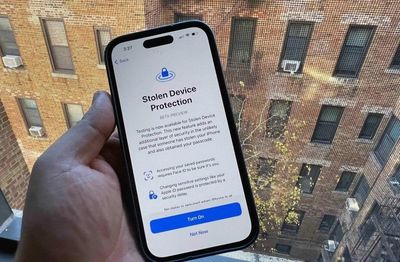
Apple phát triển tính năng chống trộm thông minh cho iPhone

một ngày trước

iPhone 18 Pro lộ thiết kế mới: Tạm biệt titan, tái xuất với gam màu huyền thoại

4 giờ trước

iPhone 14 Pro Max và iPhone 17 Pro Max khác nhiều không?

20 giờ trước