
Tối ưu Notepad trên Windows 2026: Cách sửa lỗi và mẹo hay
Notepad từ lâu đã trở thành công cụ không thể thiếu trên Windows nhờ tốc độ khởi động nhanh và giao diện tối giản. Trong phiên bản Windows 2026, ứng dụng này tiếp tục nhận được các bản cập nhật quan trọng như hỗ trợ tab và cải thiện mã hóa, giúp việc ghi chú và chỉnh sửa văn bản thuần túy trở nên chuyên nghiệp hơn.
Các kênh hỗ trợ chính thức cho Notepad trên Windows
Khi gặp sự cố hoặc muốn tìm hiểu các tính năng mới, người dùng có thể tận dụng hệ thống tài nguyên tích hợp sẵn của Microsoft. Những nguồn này cung cấp hướng dẫn ngắn gọn và dễ tiếp cận cho mọi đối tượng.
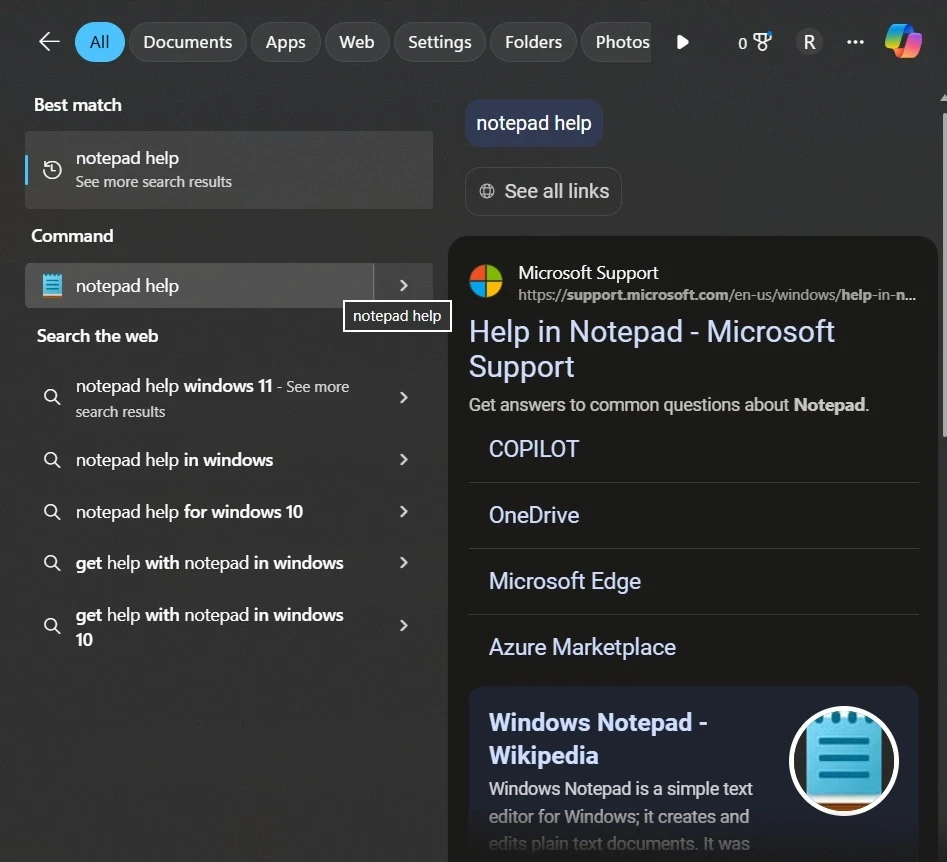
Cách nhanh nhất để tìm câu trả lời là sử dụng thanh tìm kiếm bên cạnh nút Start. Bằng cách gõ các từ khóa như “Notepad help” hoặc “Notepad settings”, hệ thống sẽ hiển thị các gợi ý từ tài liệu hướng dẫn hoặc liên kết trực tuyến chính thống.
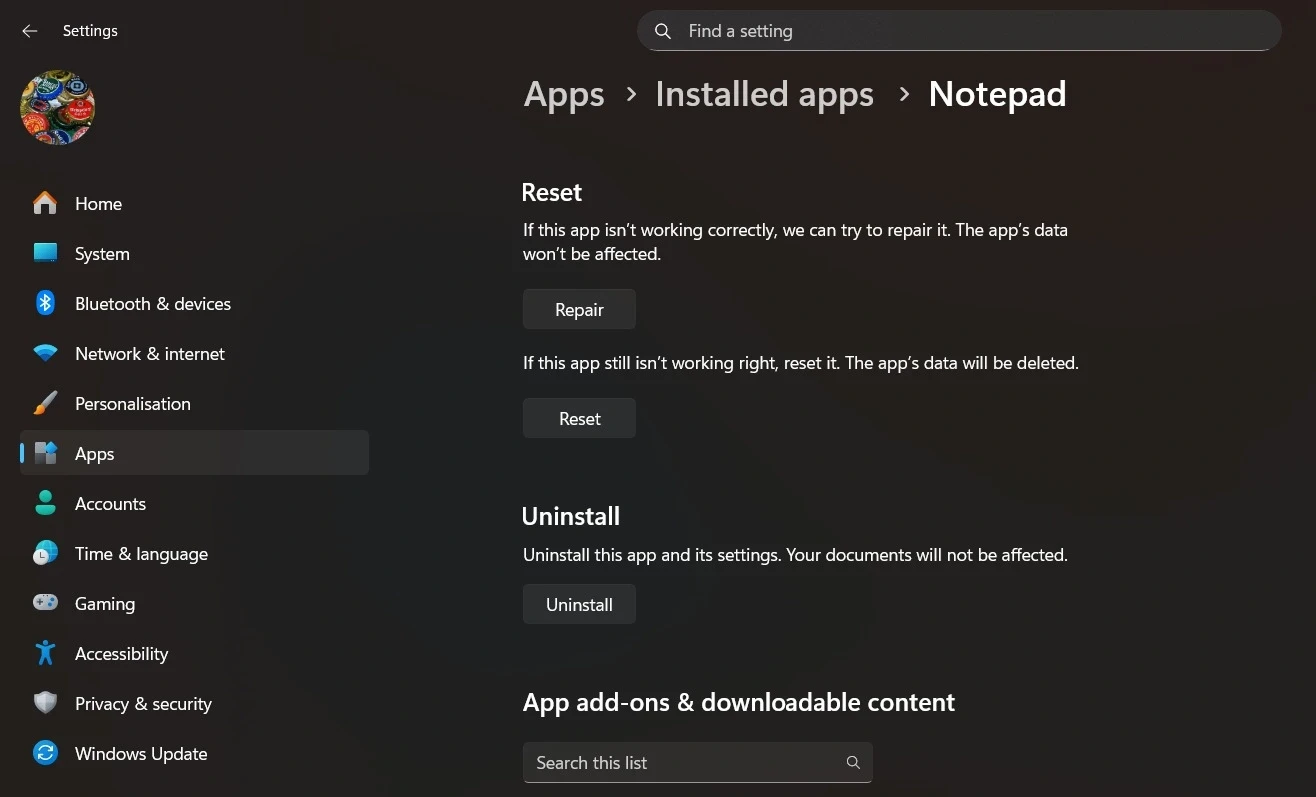
Bên cạnh đó, trang cài đặt ứng dụng (Settings) là nơi cho phép người dùng can thiệp sâu vào hệ thống. Tại đây, bạn có thể đặt lại (reset) hoặc sửa chữa (repair) ứng dụng để khôi phục cấu hình mặc định mà không làm mất dữ liệu cá nhân.
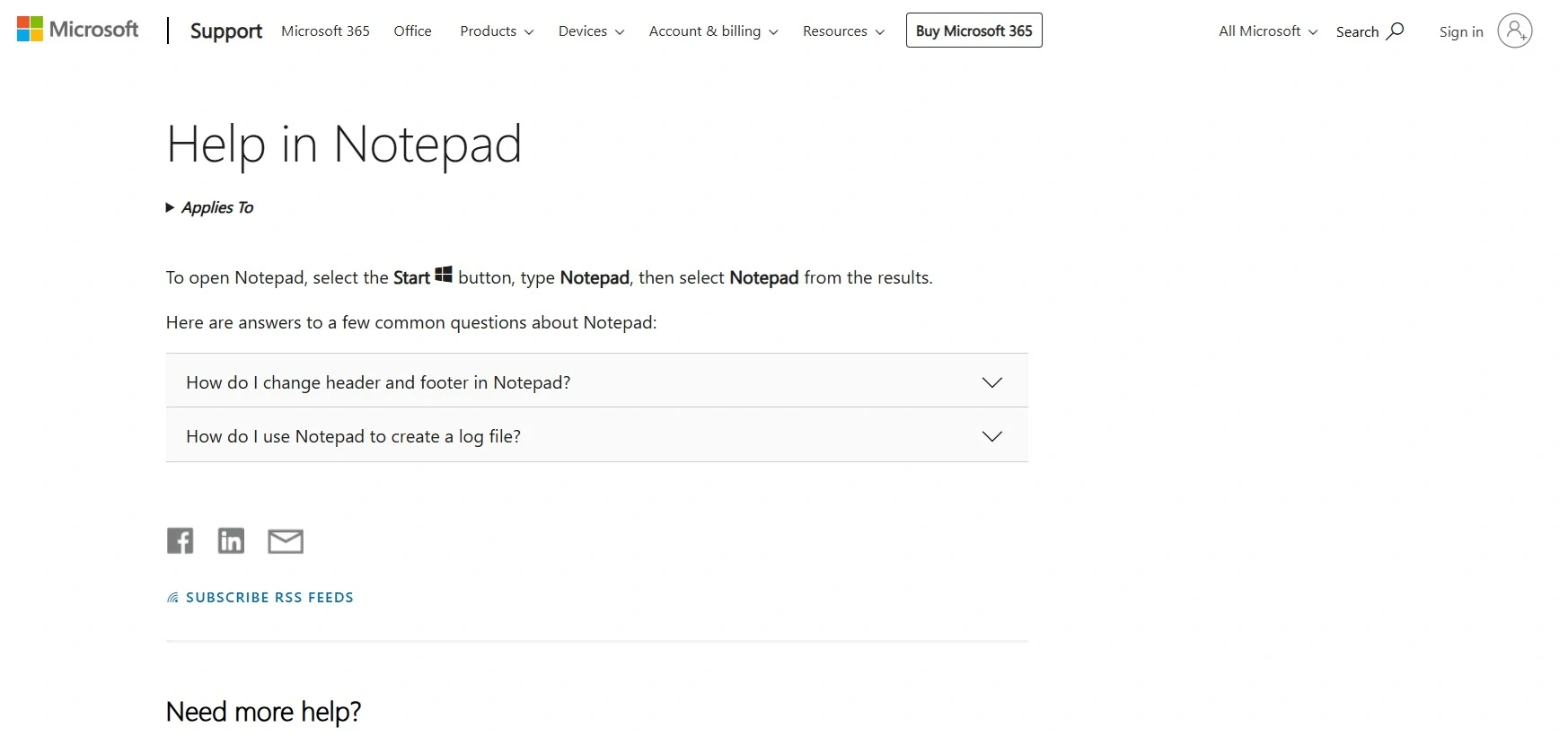
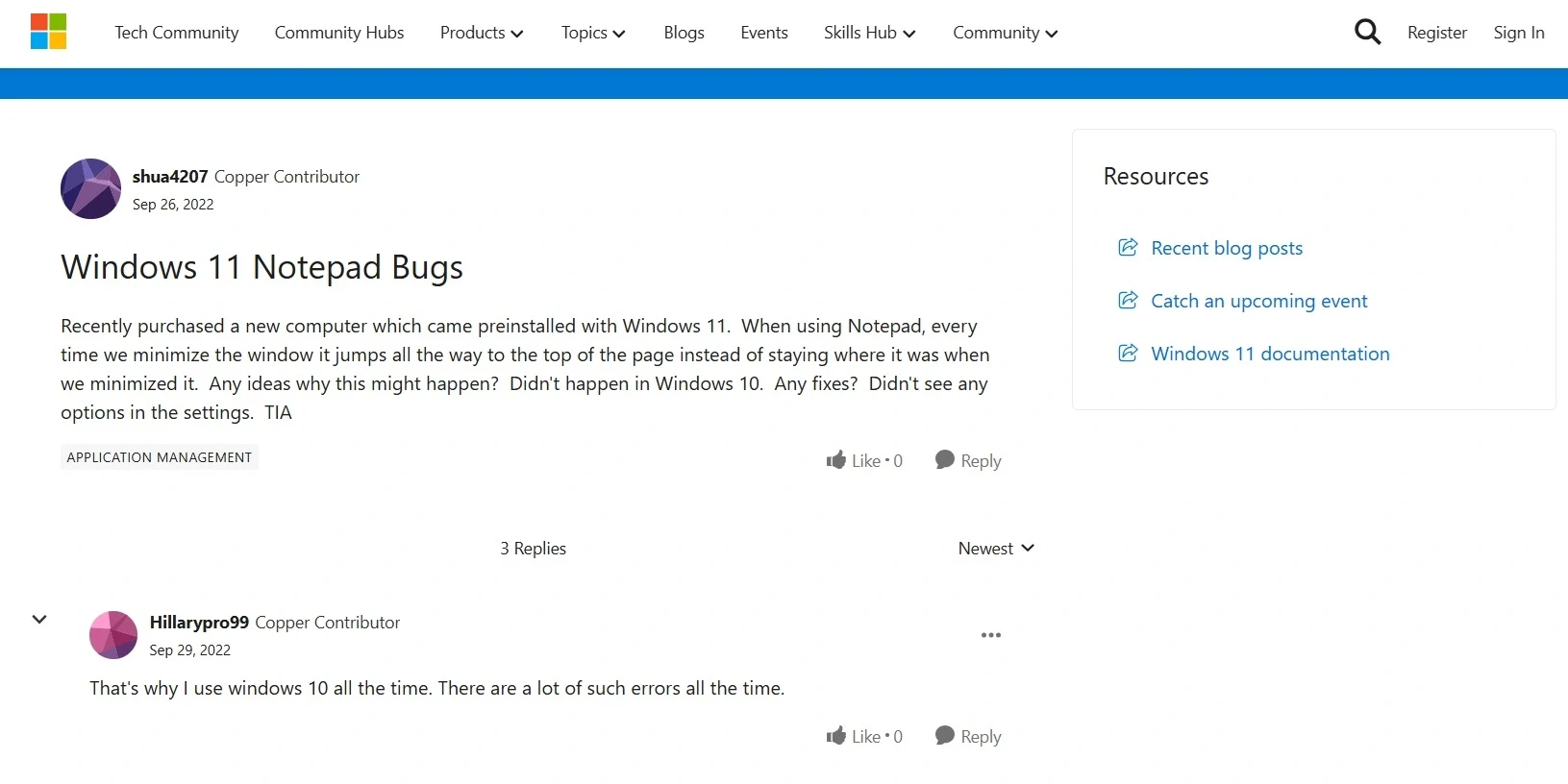
Đối với những vấn đề phức tạp hơn, trang web hỗ trợ của Microsoft và diễn đàn cộng đồng (Microsoft Community) là nguồn tham khảo đáng tin cậy. Tại đây, các chuyên gia và người dùng giàu kinh nghiệm thường chia sẻ những giải pháp thực tế cho các tình huống lỗi cụ thể.
Làm chủ tính năng Tab và quản lý văn bản hiện đại
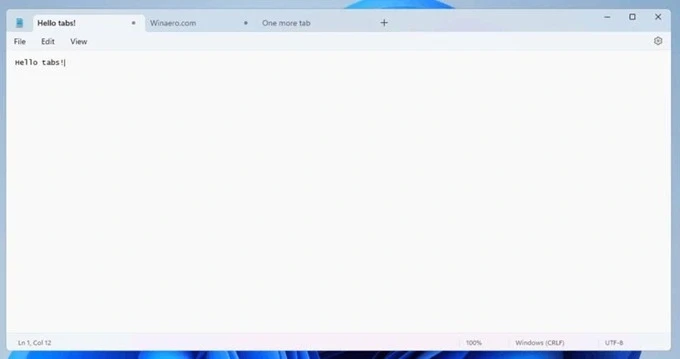
Hệ thống tab là nâng cấp đáng giá nhất, cho phép mở nhiều tệp tin cùng lúc trong một cửa sổ duy nhất. Tính năng này giúp giảm bớt sự lộn xộn trên màn hình và tối ưu hóa quy trình làm việc khi cần so sánh hoặc sao chép nội dung giữa các tài liệu.
Sử dụng phím tắt: Nhấn Ctrl + N để tạo tab mới một cách nhanh chóng.
Quản lý linh hoạt: Người dùng có thể kéo thả để sắp xếp lại thứ tự các tab hoặc đóng nhanh bằng nút X.
Quản lý linh hoạt: Người dùng có thể kéo thả để sắp xếp lại thứ tự các tab hoặc đóng nhanh bằng nút X.
Giải quyết các sự cố kỹ thuật thường gặp
Mặc dù hoạt động ổn định, Notepad đôi khi vẫn gặp lỗi về mã hóa hoặc bị sập khi xử lý các tệp tin có dung lượng quá lớn. Dưới đây là các bước xử lý nhanh:
Khắc phục lỗi mã hóa ký tự
Nếu văn bản hiển thị các ký tự lạ, đó là dấu hiệu của việc sai lệch định dạng mã hóa. Để khắc phục, hãy sử dụng tính năng "Save As" và chọn định dạng UTF-8. Đây là tiêu chuẩn phổ biến hỗ trợ hầu hết các ngôn ngữ hiện nay. Nếu vẫn không được, hãy thử chuyển sang ANSI hoặc UTF-16 đối với các tệp cũ.
Xử lý tình trạng treo ứng dụng hoặc tệp quá lớn
Notepad được thiết kế cho văn bản thuần túy dung lượng nhẹ. Khi mở các tệp nhật ký (log) hoặc dữ liệu khổng lồ, ứng dụng có thể bị giật lag. Trong trường hợp này, hãy chia nhỏ tệp tin hoặc sử dụng các trình soạn thảo chuyên dụng hơn như WordPad hoặc các trình biên tập mã nguồn (Code Editor).
Quy trình sửa lỗi nhanh trong Cài đặt
Nếu Notepad hoạt động bất thường, hãy thực hiện theo thứ tự sau:
Sửa chữa (Repair):
Khắc phục các lỗi phần mềm nhỏ mà không ảnh hưởng đến dữ liệu.
Đặt lại (Reset):
Đưa ứng dụng về trạng thái sạch nếu lỗi vẫn tiếp diễn.
Cập nhật Windows:
Đảm bảo hệ điều hành luôn ở phiên bản mới nhất để nhận các bản vá lỗi từ Microsoft.
Bảng so sánh các phương thức khắc phục sự cố
Việc nắm vững các công cụ trợ giúp và tính năng mới không chỉ giúp bạn xử lý lỗi nhanh chóng mà còn biến Notepad thành một trợ thủ đắc lực trong công việc hàng ngày trên Windows 2026.
Tuệ Nhân
Nguồn Lâm Đồng : https://baolamdong.vn/toi-uu-notepad-tren-windows-2026-cach-sua-loi-va-meo-hay-413062.html
Tin khác

Mẹo tăng hiệu suất với 13 ứng dụng AI phổ biến nhất 2025

2 ngày trước

Cách sửa lỗi không gõ được tiếng Việt trong Photoshop

17 giờ trước

Garmin tung bản cập nhật Beta 16.11 cho Forerunner 570 và 970
một ngày trước

iOS 27 cận kề, iPhone nào đứng trước nguy cơ bị 'khai tử'?

9 giờ trước

Mozilla cho phép tắt toàn bộ AI trên Firefox

một ngày trước

Ứng dụng công nghệ IoT trong sản xuất nấm bào ngư

10 giờ trước