
Hướng dẫn cách chia đôi màn hình điện thoại
Chia đôi màn hình điện thoại để làm gì?
Tính năng chia đôi màn hình trên điện thoại đang ngày càng trở thành công cụ hữu ích, giúp người dùng tối ưu trải nghiệm đa nhiệm trong thời đại số.
Thay vì phải liên tục chuyển đổi giữa các ứng dụng, người dùng có thể mở và sử dụng hai ứng dụng song song trên cùng một màn hình, từ đó tiết kiệm thời gian, nâng cao hiệu suất làm việc và học tập.
Tính năng này đặc biệt phát huy hiệu quả trong nhiều tình huống thực tế như vừa tham gia họp trực tuyến vừa ghi chú, vừa xem tài liệu vừa tra cứu thông tin, hoặc giải trí trong khi nhắn tin và lướt mạng xã hội.
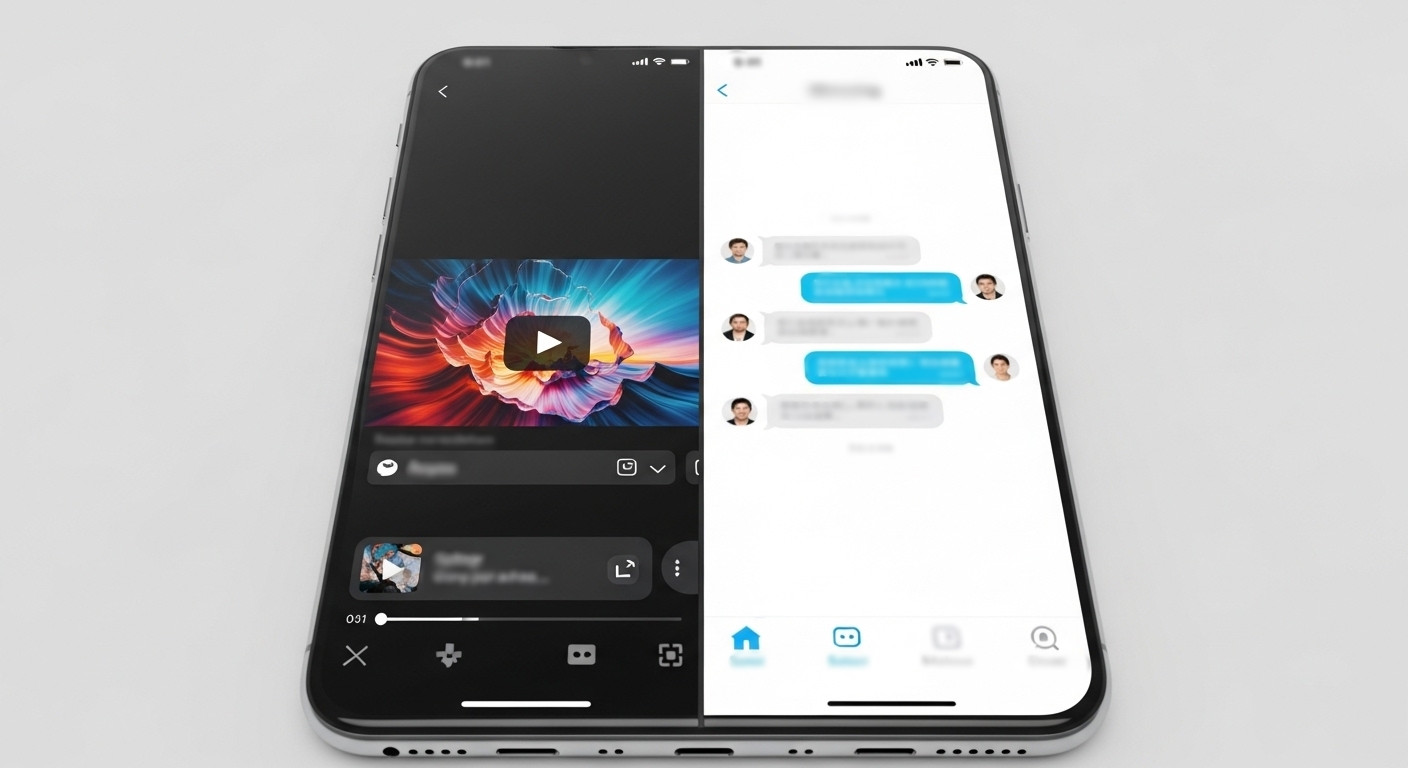
Ảnh minh họa: AI
Ngoài ra, chia đôi màn hình còn giúp giảm gián đoạn trải nghiệm, tận dụng tối đa không gian hiển thị trên các dòng smartphone màn hình lớn, đồng thời mang lại sự linh hoạt trong việc cá nhân hóa cách sử dụng thiết bị.
Với xu hướng biến điện thoại thành một “trợ lý số” đa năng, tính năng chia đôi màn hình được xem là giải pháp thiết thực, góp phần nâng cao hiệu quả sử dụng smartphone trong công việc, học tập và đời sống hằng ngày.
Cách chia đôi màn hình điện thoại trên iPhone
iPhone không hỗ trợ chia đôi màn hình theo cách truyền thống của iPad, nhưng người dùng có thể thực hiện qua các phương thức sau:
- Sử dụng Picture-in-Picture (PiP): Cho phép xem video trong một cửa sổ nhỏ khi đang dùng ứng dụng khác. Bạn vào Cài đặt > Cài đặt chung > Hình trong hình và bật Bắt đầu PiP tự động. Khi mở các ứng dụng hỗ trợ như Safari, YouTube hay Apple TV, nhấn vào biểu tượng PiP để thu nhỏ video.
- Sử dụng ứng dụng bên thứ ba: Bạn có thể tải từ App Store các ứng dụng như Multitasking Split Screen, SplitNet, Splitware hoặc Split Web Browser để duyệt hai trang web hoặc dịch vụ song song trên một giao diện.
Cách chia đôi màn hình điện thoại trên điện thoại Android như Samsung, Realme…
Hầu hết các dòng chạy Android 9.0 trở lên đều hỗ trợ tính năng này thông qua phím điều hướng hoặc cử chỉ.
- Cách chung: Nhấn phím Đa nhiệm (Recent Apps) -> Chạm vào biểu tượng ứng dụng -> Chọn Chia đôi màn hình (Split Screen) -> Chọn ứng dụng thứ hai.
- Samsung: Mở danh sách ứng dụng gần đây, bấm vào logo ứng dụng và chọn Mở ở dạng xem chia màn hình.
- Xiaomi: Nhấn phím Đa nhiệm, nhấn giữ cửa sổ ứng dụng rồi chọn biểu tượng Chia đôi màn hình.
- Oppo & Realme: Có thể kích hoạt bằng cách vuốt lên bằng 3 ngón tay (sau khi bật trong cài đặt) hoặc chọn từ thanh bên thông minh và phím đa nhiệm.
Lưu ý khi chia đôi màn hình điện thoại
- Tương thích ứng dụng: Không phải ứng dụng nào cũng hỗ trợ chia đôi màn hình; các ứng dụng ngân hàng, bảo mật cao hoặc game nặng thường bị chặn tính năng này.
- Hiệu suất và Pin: Chạy song song hai ứng dụng khiến máy hoạt động công suất cao, dễ dẫn đến nóng máy, hao pin nhanh và có thể gây giật lag trên các dòng máy cấu hình thấp hoặc RAM hạn chế.
- Trải nghiệm hiển thị: Kích thước và tỷ lệ ứng dụng sẽ thay đổi, có thể gây khó khăn khi quan sát các chi tiết nhỏ trên màn hình điện thoại.
- Thoát chế độ: Để thoát, người dùng thường chỉ cần kéo thanh ranh giới ở giữa về sát cạnh trên hoặc dưới màn hình.
Nhật An
Nguồn VietnamNet : https://vietnamnet.vn/huong-dan-cach-chia-doi-man-hinh-dien-thoai-2492226.html
Tin khác

Tại sao iPhone không có nút từ chối cuộc gọi khi màn hình khóa

2 giờ trước

Đừng vuốt đóng ứng dụng nữa, thói quen này chỉ làm hại điện thoại

một ngày trước

vivo thử nghiệm smartphone pin 12,000mAh: Bước đột phá mới cho kỷ nguyên di động

8 giờ trước

Ứng dụng nghe lén người dùng qua micro có thật không?

4 giờ trước

Galaxy S26 Ultra có gì để vượt mặt iPhone 17 Pro Max?
2 giờ trước

Có nên xóa bộ nhớ đệm (cache) của ứng dụng thường xuyên?
4 giờ trước