
Mẹo quản lý Microsoft Outlook hiệu quả giúp tối ưu hộp thư đến chuyên nghiệp như Gmail
Trong môi trường làm việc hiện đại, quản lý email hiệu quả là yếu tố then chốt để duy trì năng suất. Microsoft Outlook, với hệ sinh thái tính năng mạnh mẽ, cung cấp nhiều công cụ vượt trội mà người dùng thường bỏ qua. Việc tối ưu hóa các cài đặt này không chỉ giúp dọn dẹp hộp thư đến mà còn bảo vệ quyền riêng tư cá nhân một cách tối đa.
Tăng cường bảo mật và quyền riêng tư
Quyền riêng tư là ưu tiên hàng đầu khi xử lý email. Để ngăn chặn các tổ chức sử dụng "pixel theo dõi" ẩn, người dùng nên cấu hình lại cài đặt hình ảnh. Bạn hãy truy cập vào Outlook.com, chọn biểu tượng bánh răng cưa để mở phần Cài đặt. Tại mục Thư > Thư rác, trong phần Tùy chọn bảo mật, hãy chọn Chặn tệp đính kèm, hình ảnh và liên kết từ bất kỳ ai không có trong danh sách Người gửi và miền an toàn.
Ngoài ra, bạn có thể tăng lớp bảo vệ bằng cách vào Cài đặt Outlook > Thư > Bố cục và chọn Không hiển thị hình ảnh người gửi. Trong tab Xử lý thư, hãy bỏ chọn mục hiển thị logo người gửi cho các tin nhắn liên quan đến mua sắm để giảm thiểu rác dữ liệu.
Tự động hóa dọn dẹp với tính năng Sweep
Một trong những công cụ mạnh mẽ nhất của Outlook là Sweep (Quét), giúp tự động hóa việc xử lý email từ những người gửi cụ thể. Thay vì xóa thủ công, bạn có thể thiết lập quy tắc để chỉ giữ lại các email quan trọng trong một khoảng thời gian nhất định.
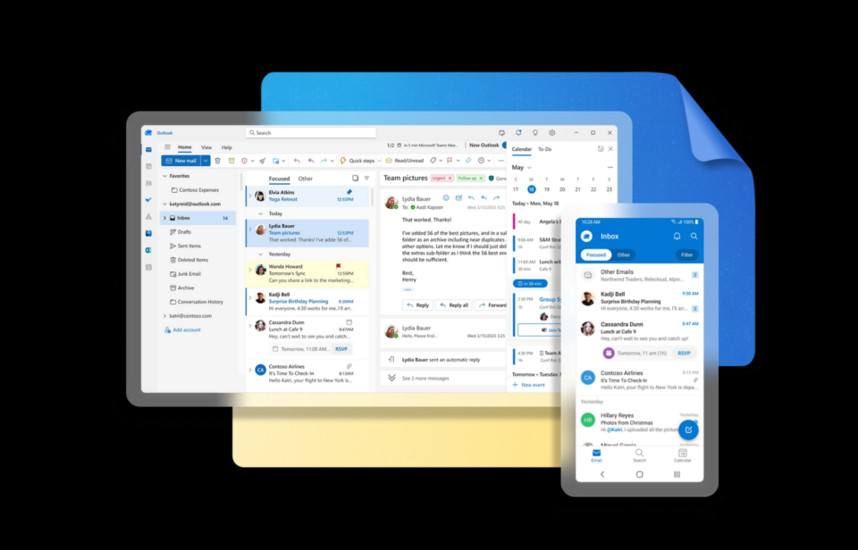
Các tùy chọn dọn dẹp email thông minh với tính năng Sweep trên Outlook.
Để sử dụng, hãy chọn một email bất kỳ, sau đó chọn Sweep trên thanh công cụ. Có bốn lựa chọn chính:
Di chuyển tất cả tin nhắn hiện tại khỏi hộp thư đến.
Di chuyển tin nhắn hiện tại và tất cả các tin nhắn trong tương lai.
Chỉ giữ lại tin nhắn mới nhất và di chuyển phần còn lại.
Tự động di chuyển tin nhắn cũ hơn 10 ngày vào thư mục lưu trữ.
Di chuyển tin nhắn hiện tại và tất cả các tin nhắn trong tương lai.
Chỉ giữ lại tin nhắn mới nhất và di chuyển phần còn lại.
Tự động di chuyển tin nhắn cũ hơn 10 ngày vào thư mục lưu trữ.
Tối ưu hóa thao tác và phím tắt
Để tăng tốc độ xử lý email, ứng dụng Outlook hỗ trợ tùy chỉnh cử chỉ vuốt trên thiết bị di động. Bạn có thể vào Cài đặt > Thư > Tùy chọn vuốt để gán các hành động như xóa, lưu trữ hoặc gắn cờ cho thao tác vuốt trái/phải.
Đặc biệt, nếu bạn đã quen với cách làm việc của Gmail, Outlook cho phép sử dụng hệ thống phím tắt tương tự. Hãy vào Cài đặt > Chung > Trợ năng > Phím tắt và chọn Gmail. Điều này giúp người dùng chuyển đổi giữa hai nền tảng mà không cần học lại các tổ hợp phím mới.
Kiểm soát dữ liệu và trí tuệ nhân tạo (AI)
Nếu không muốn Microsoft thu thập dữ liệu hoặc sử dụng các tính năng AI, bạn có thể tắt Copilot. Truy cập Cài đặt > Copilot và chọn tắt tính năng này. Đồng thời, trong mục Thư > Đề xuất thông minh, hãy tắt Hiển thị trả lời gợi ý để tránh việc phân tích nội dung email tự động.
Người dùng cũng nên kiểm tra mục Quyền riêng tư và dữ liệu để xóa lịch sử tìm kiếm và vô hiệu hóa các "trải nghiệm được kết nối" không cần thiết, đảm bảo thông tin cá nhân được bảo vệ chặt chẽ hơn.
Các mẹo nâng cao hiệu suất khác
Hủy đăng ký hàng loạt: Vào mục Thư > Đăng ký để xem danh sách các newsletter và nhấn Hủy đăng ký trực tiếp mà không cần mở từng email.
Quick Steps (Bước nhanh): Thiết lập quy trình đa bước chỉ với một cú nhấp chuột, ví dụ như vừa đánh dấu đã đọc vừa di chuyển vào thư mục lưu trữ.
Hoàn tác gửi (Undo send): Trong mục Soạn và trả lời, hãy kéo thanh trượt thời gian lên đến 30 giây để có cơ hội thu hồi email nếu lỡ tay gửi sai.
Bộ lọc Cc và Bcc: Thiết lập quy tắc (Rules) để tự động chuyển các email mà bạn không phải là người nhận trực tiếp vào một thư mục riêng, giúp hộp thư chính luôn gọn gàng.
Quick Steps (Bước nhanh): Thiết lập quy trình đa bước chỉ với một cú nhấp chuột, ví dụ như vừa đánh dấu đã đọc vừa di chuyển vào thư mục lưu trữ.
Hoàn tác gửi (Undo send): Trong mục Soạn và trả lời, hãy kéo thanh trượt thời gian lên đến 30 giây để có cơ hội thu hồi email nếu lỡ tay gửi sai.
Bộ lọc Cc và Bcc: Thiết lập quy tắc (Rules) để tự động chuyển các email mà bạn không phải là người nhận trực tiếp vào một thư mục riêng, giúp hộp thư chính luôn gọn gàng.
Tuệ Nhân
Nguồn Lâm Đồng : https://baolamdong.vn/meo-quan-ly-microsoft-outlook-hieu-qua-giup-toi-uu-hop-thu-den-chuyen-nghiep-nhu-gmail-444842.html
Tin khác
Mẹo tối ưu hóa ứng dụng Mail trên iPhone và Mac để quản lý hộp thư hiệu quả

một giờ trước

Mark Zuckerberg có thể thành lập doanh nghiệp điện toán đám mây Meta

một ngày trước

Bill Gates cảnh báo AI, chỉ 3 nghề khó bị thay thế

3 giờ trước

Vì sao Huawei khiến giới công nghệ dậy sóng?

18 giờ trước

Liên hợp quốc kêu gọi siết trách nhiệm của các nền tảng số đối với trẻ em

15 phút trước
Mẹo tối ưu iPhone với 7 phím tắt giúp đơn giản hóa công việc và cuộc sống hàng ngày
một ngày trước